
Penggaris di tab Gambar membantu Anda menggambar garis lurus, meratakan tinta, dan membuat anotasi yang presisi. Anda dapat memindahkan dan memutar penggaris ke sudut mana pun yang Anda butuhkan.
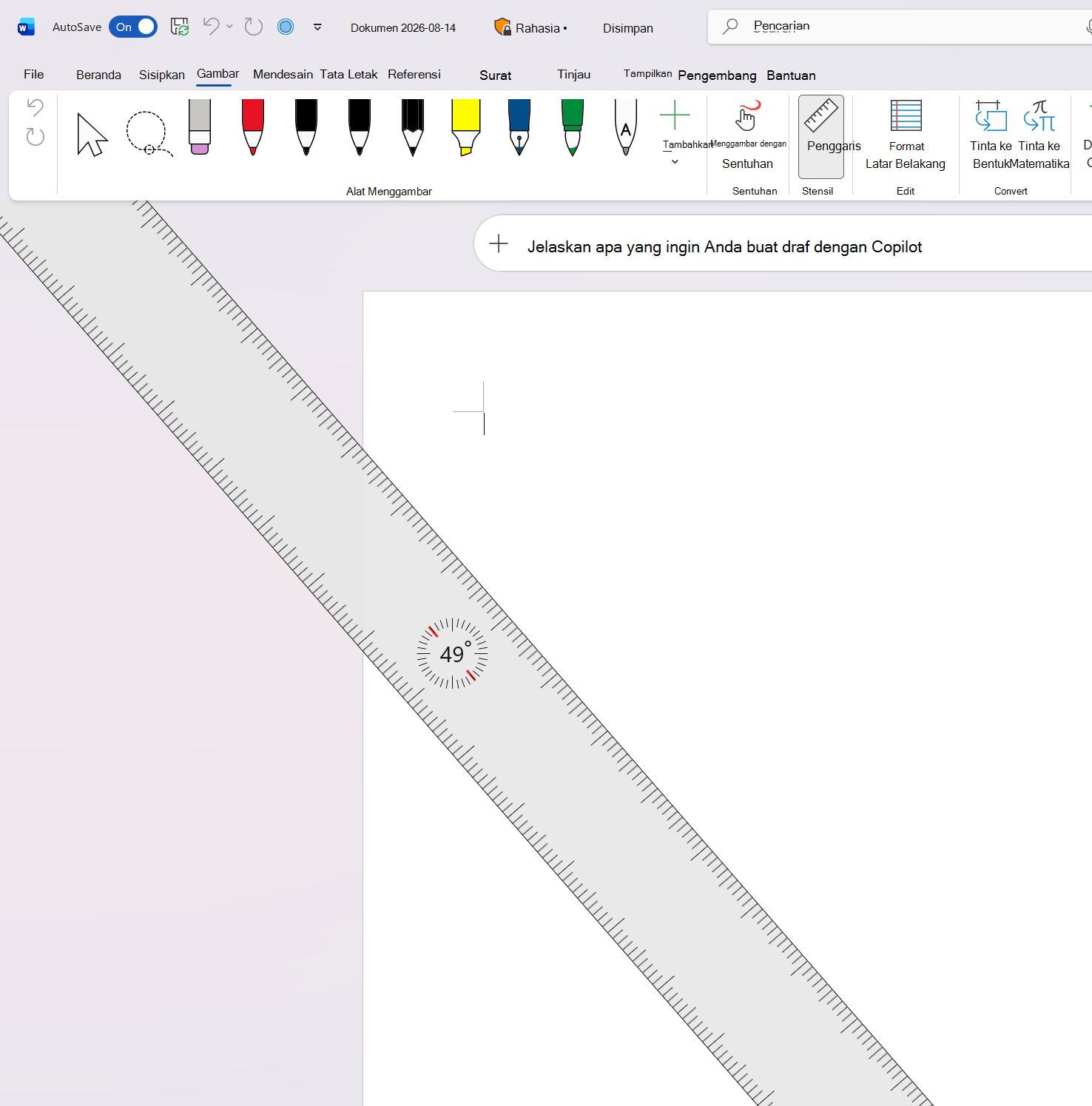
Memutar penggaris dengan mouse
Pilih Gambar>Penggaris untuk menampilkan penggaris.
Posisikan penunjuk di atas penggaris.
Putar roda mouse ke depan atau ke belakang untuk menyesuaikan sudut penggaris.
Menggambar atau meratakan konten di sepanjang tepi penggaris.
Memutar penggaris pada perangkat sentuh
Pilih Gambar>Penggaris.
Letakkan dua jari pada penggaris.
Putar jari Anda searah atau berlawanan dengan jarum jam hingga penggaris mencapai sudut yang diinginkan.
Tips: Gunakan satu jari untuk memindahkan penggaris melintasi halaman, slide, atau kanvas sambil mempertahankan sudutnya saat ini.
Catatan
Penggaris berputar tersedia dalam pengalaman Menggambar di Word, PowerPoint, dan OneNote.
Penggaris halaman standar yang Anda gunakan untuk margin, indentasi, dan tab di Word berbeda dari penggaris tab Gambar dan tidak berputar.