

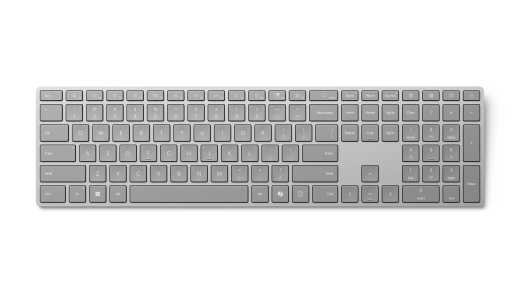
Pengalaman mengetik klasik berukuran penuh dengan tombol Copilot ( ) khusus, pad nomor bawaan, dan masa pakai baterai hingga 12 bulan.
Tombol pada Keyboard Surface menghadirkan kecanggihan AI ke ujung jari Anda dengan pengalaman yang tersedia di Windows 11. Keyboard ramping ini menawarkan pengetikan klasik, pad angka bawaan, dan tombol khusus untuk akses cepat ke Potongan & Sketsa, Input Ekspresif, Bisukan Panggilan, dan banyak lagi.
Catatan
Tombol Copilot tersedia dengan Keyboard Surface Edisi ke-2.
Tersedia untuk dibeli dari Microsoft Store dan peritel lainnya.
Persyaratan
Untuk menyiapkan, Anda memerlukan PC yang menjalankan Windows 11 dengan dukungan Bluetooth 4.0 atau yang lebih baru. Keyboard ini mendukung Swift Pair di Windows untuk pemasangan yang lebih cepat.
Catatan
Jika Anda tidak yakin versi Bluetooth apa yang didukung PC Anda, buka Versi Bluetooth apa yang ada di PC saya?
Menyambungkan keyboard
Keyboard Anda akan aktif secara otomatis saat Anda pertama kali melepas tab tarik baterai, atau mengganti baterai.
Memasangkan keyboard Anda dengan Bluetooth
Nyalakan keyboard, lalu ikuti instruksi untuk memasangkannya ke PC Anda:
Tekan dan tahan tombol pasangkan di sisi keyboard hingga lampu LED di atas tombol Panah atas mulai berkedip (sekitar 3 detik).
Di PC Windows, pilih Sambungkan jika pemberitahuan muncul untuk keyboard Anda, masukkan PIN yang ditampilkan di layar, tekan Enter, dan tunggu hingga penyiapan selesai.
Tidak melihat notifikasi?
- Buka
 >pengaturan
 > aplikasi Pengaturan, ikonperangkat & Bluetooth
 > Bluetooth Tambahkan
  >Bluetooth> Bluetooth, Keyboard Surface, Edisi ke-2.
 - Masukkan PIN yang ditampilkan di layar, tekan Enter, lalu pilih Selesai.
- Buka
Setelah keyboard dipasangkan, lampu LED akan berhenti berkedip.
Sesuaikan pengaturan keyboard dan pengetikan
Untuk menyesuaikan keyboard:
Gunakan aplikasi Surface untuk menyesuaikan pengaturan keyboard. Untuk membukanya, pilih , masukkan surface, lalu pilih untuk membuka aplikasi. Jika Anda belum menginstal aplikasi, unduh dari Microsoft Store.
Setelah aplikasi terbuka, pilih keyboard di bagian bawah, lalu pilih Kustomisasi keyboard untuk menyesuaikan pengaturan Anda.
Untuk mengubah pengaturan pengetikan keyboard Anda:
- Pilih > logo Windows > aplikasiPengaturan Ikon waktu & bahasa
 > waktu dan bahasaIkon pengetikan
 .
.
Informasi baterai
Keyboard ini ditenagai oleh dua baterai AAA. Untuk menggantinya:
- Balikkan keyboard.
- Lepaskan penutup kompartemen baterai.
- Masukkan dua baterai AAA baru dan pasang kembali penutupnya.
Untuk memeriksa tingkat baterai kapan saja, buka Pengaturan > Bluetooth & perangkat, atau buka aplikasi Surface .
Keyboard secara otomatis memasuki mode daya rendah saat tidak digunakan untuk membantu memperpanjang masa pakai baterai.
Fitur yang didukung AI di Windows 11
Kekuatan AI ada dalam Windows 11. Dari aplikasi produktivitas dan kreativitas hingga alat AI canggih yang membuat segalanya lebih mudah diakses, fitur-fitur ini akan membantu Anda melakukan lebih dari yang Anda bayangkan.
Lokasi pembelian
Keyboard Surface dan aksesori lainnya tersedia untuk dibeli dari Microsoft Store dan peritel lainnya.
Catatan
Jika Microsoft Store tidak tersedia di kawasan Anda, Anda juga dapat menemukan Surface di peritel ini.
Topik terkait
Perlu bantuan lainnya?
Dukungan teknis

Untuk dukungan teknis, buka aplikasi Surface atau browser web, jelaskan masalah Anda, lalu pilih Dapatkan Bantuan.
Dukungan komunitas

Komunitas dapat membantu Anda mengajukan pertanyaan, dan mendengar dari para ahli yang memiliki pengetahuan yang luas. Tanyakan kepada komunitas.
Dukungan lainnya

Jika Anda tidak dapat menggunakan Surface atau memiliki pertanyaan tentang hal lain, buka Dapatkan Bantuan untuk mendapatkan dukungan lain secara online.


