Mouse Surface memiliki desain ambidextrous, haptik canggih, dan tombol tindakan yang dapat disesuaikan.
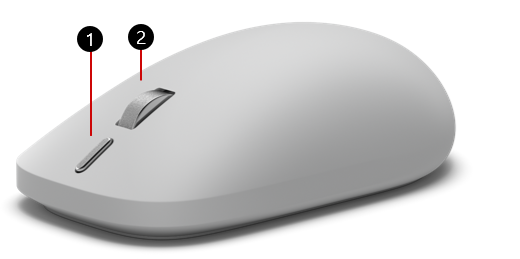
Tombol Tindakan
Tombol klik tengah/roda gulir
Tersedia untuk dibeli dari Microsoft Store.
Penyiapan
Untuk menyiapkan, Anda memerlukan PC yang menjalankan Windows 11 atau Windows 10 yang mendukung Bluetooth 4.0 atau yang lebih tinggi.
Fitur lanjutan, termasuk tombol tindakan dan pengalaman AI, memerlukan Windows 11.
Mouse ini mendukung Swift Pair di Windows untuk pemasangan yang lebih cepat.
Catatan
Jika Anda tidak yakin versi Bluetooth apa yang didukung PC Anda, lihat Versi Bluetooth apa yang ada di PC saya?
Menyambungkan mouse
Pasangkan dengan perangkat pertama:
Jika mouse belum pernah dipasangkan, mengaktifkan mouse akan menempatkannya dalam mode pemasangan. Lampu pemasangan pertama akan berkedip perlahan. Jika slot perangkat pertama telah dipasangkan sebelumnya, tekan dan tahan tombol pemasangan di bagian bawah mouse selama 3 detik atau lebih untuk masuk ke mode pemasangan. Lampu pemasangan akan berkedip perlahan.
Di PC Windows, pilih Sambungkan jika pemberitahuan muncul untuk mouse Anda, lalu tunggu hingga penyiapan selesai. Pemberitahuan tidak terlihat? Ikuti langkah-langkah di bawah ini untuk menyambungkan mouse Anda melalui Pengaturan.
-
Windows 11: Buka
 > logo Windows Ikonpengaturan
 > aplikasi Pengaturan Ikonperangkat & Bluetooth
 > Bluetooth Tambahkan
 Bluetooth>> BluetoothMouse Surface Edisi> ke-2Selesai.
-
Windows 10: Buka > logo Windows
 >
 > PerangkatIkon Bluetooth & perangkat lain > PerangkatTambahkan Bluetooth atau Bluetooth >> BluetoothMouse Surface Edisi> ke-2Selesai.
Pasangkan dengan lebih banyak perangkat:
Tekan tombol pemasangan di bagian bawah mouse untuk memilih slot perangkat kedua atau ketiga, lalu lepaskan.
- Jika slot yang dipilih belum pernah dipasangkan, mouse secara otomatis masuk ke mode pemasangan, dan lampu pemasangan berkedip perlahan.
- Jika slot yang dipilih telah dipasangkan sebelumnya, lampu pemasangan berkedip cepat saat mouse mencoba menyambungkan kembali. Untuk memasangkan slot dengan perangkat baru, tekan dan tahan tombol pemasangan selama 3 detik atau lebih. Mouse masuk ke mode pemasangan dan lampu pemasangan berkedip perlahan.
Ketika pemberitahuan untuk mouse Anda muncul, pilih Sambungkan, lalu tunggu hingga penyiapan selesai. Jika Anda tidak melihat pemberitahuan, buka Pengaturan dan ikuti langkah-langkah pemasangan di bagian di atas.
Gunakan tombol tindakan
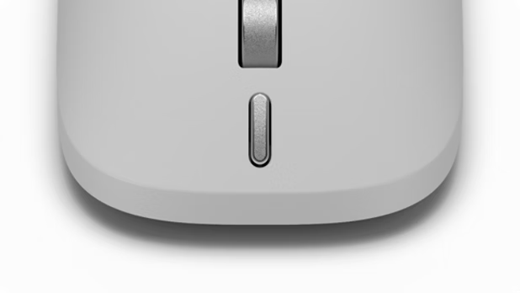
Saat Anda pertama kali mengeluarkan Mouse Surface dari kotaknya, tombol tindakan mendukung fitur berikut.
| Gerakan: | Tindakan |
|---|---|
| Tekan sekali | Alat Pemotong |
| Tekan dua kali | Klik untuk Bertindak (atau menu Mulai, jika tidak tersedia) |
| Tekan lama | Suara Copilot (atau tampilan Tugas, jika tidak tersedia) |
Sesuaikan mouse di aplikasi Surface
Gunakan aplikasi Surface untuk menyesuaikan Mouse Surface Anda (Edisi ke-2), termasuk perilaku tombol tindakan.
Untuk membuka aplikasi, pilih , masukkan Surface, lalu pilih untuk membuka aplikasi. Jika aplikasi tidak terbuka, dapatkan dari Microsoft Store.
Setelah terbuka, pilih mouse Anda di daftar perangkat yang tersedia dan pilih Kustomisasi mouse.
Aktifkan pengguliran Terbalik agar konten berpindah ke arah yang berlawanan dengan roda gulir Anda.
Gunakan penggeser sensitivitas mouse untuk menentukan seberapa cepat kursor Anda bergerak.
Gunakan pengaturan tombol Tindakan untuk mengubah fungsi tombol tindakan saat Anda menekannya.
Pengaturan tambahan
Sesuaikan opsi lainnya di Pengaturan Mouse Windows.
-
Windows 11: Pilih > logo Windows Ikonpengaturan> aplikasi Pengaturan Ikonperangkat & Bluetooth> BluetoothIkon mouse

-
Windows 10: Pilih > logo Windows >> Perangkat
Apa itu haptik tingkat lanjut?
Haptik tingkat lanjut pada perangkat Surface menggunakan getaran yang dikontrol secara presisi untuk menciptakan umpan balik taktil yang dapat Anda rasakan. Baik mengubah ukuran jendela, mengedit video, atau menyelaraskan objek dan gambar, Anda akan dipandu oleh umpan balik haptic pada Mouse Surface. Segera setelah menyelesaikan suatu tindakan, Anda akan merasakan getaran di tangan Anda yang memberi Anda konfirmasi tambahan.
Apa yang akan Anda perhatikan
- Konfirmasi instan — getaran ringan saat tindakan selesai.
- Presisi — umpan balik terkait dengan tindakan di layar, seperti menjepretkan jendela atau menyelaraskan objek.
- Personalisasi — sesuaikan kekuatan getaran agar sesuai dengan preferensi Anda (lihat di bawah).
Pelajari selengkapnya tentang desain dan implementasi haptik.
Mengonfigurasi haptik
Anda dapat menyesuaikan intensitas getaran sentuh sesuai keinginan Anda:
- Buka Pengaturan dan pilih perangkat & Bluetooth.
- Pilih Mouse.
- Pilih Sinyal sentuh untuk membuka penggeser Intensitas sinyal , lalu pilih intensitas yang diinginkan.
Catatan
Jika tidak melihat opsi untuk sinyal sentuh di Pengaturan, Anda mungkin perlu memperbarui Windows ke versi terbaru.
Tempat mengalami sentuhan tingkat lanjut
Anda dapat merasakan haptik pada Mouse Surface di beberapa tempat. Pengalaman berikut dikelompokkan berdasarkan tempat munculnya.
PC Windows Anda
-
Tata Letak Pelekatan & Pelekatan Windows
- Snap ke samping: Seret jendela ke tepi kiri atau kanan layar untuk melekatkannya ke sisi tersebut
- Snap ke sudut: Seret jendela ke sudut untuk melekatkannya ke seperempat layar tersebut
- Maksimalkan secara vertikal: Seret jendela ke bagian atas layar untuk memperluasnya secara vertikal, isi seluruh tinggi sambil mempertahankan lebarnya saat ini
- Lekatkan jendela pertama: Pilih dan seret jendela ke tepi layar hingga muncul overlay tembus cahaya, lalu lepaskan ke tempatnya
- Lekatkan jendela kedua: Pilih jendela lain yang terbuka dari gambar mini yang ditampilkan oleh Snap Assist untuk melekatkannya ke separuh layar lainnya
- Melekatkan ke jendela: Seret jendela ke bilah snap dan melintasi opsi jendela yang muncul di bagian atas layar Anda saat mengaktifkan tata letak jepret
Aplikasi Microsoft 365
-
PowerPoint
- Perataan objek: Memposisikan dan meratakan gambar, bentuk, atau kotak teks di slide PowerPoint. (Untuk hasil terbaik, gerakkan mouse perlahan.)
Aplikasi lainnya
Affinity by Canva
Konsep
Filmora
DaVinci Resolve
Premiere Pro
ProtoPie
Lihat dokumentasi aplikasi untuk detail lengkap. Aplikasi tambahan dapat ditambahkan di masa mendatang.
Informasi baterai
Mouse Surface menggunakan dua baterai AAA. Untuk menggantinya:
Putar mouse.
Tekan perlahan penutup di dekat pangkal mouse untuk melepas penutupnya.
Keluarkan baterai lama dan masukkan dua baterai AAA baru.
Untuk membantu menghemat masa pakai baterai, tekan tombol daya di bagian bawah mouse untuk menonaktifkannya saat Anda tidak menggunakannya.
Tips
Untuk memeriksa tingkat baterai kapan saja, pilih Cari, ketik Bluetooth, lalu buka Bluetooth & pengaturan perangkat lainnya. Level baterai muncul di samping mouse Anda.
Lokasi pembelian
Mouse Surface dan aksesori lainnya dapat dibeli dari Microsoft Store dan peritel lainnya.
Catatan
Jika Microsoft Store tidak tersedia di kawasan Anda, Anda juga dapat menemukan Surface di peritel ini.
Topik terkait
Perlu bantuan lainnya?
Dukungan teknis

Untuk dukungan teknis, buka aplikasi Surface atau browser web, jelaskan masalah Anda, lalu pilih Dapatkan Bantuan.
Dukungan komunitas
Komunitas dapat membantu Anda mengajukan pertanyaan, dan mendengar dari para ahli yang memiliki pengetahuan yang luas. Tanyakan kepada komunitas.
Dukungan lainnya

Jika Anda tidak dapat menggunakan Surface atau memiliki pertanyaan tentang hal lain, buka Dapatkan Bantuan untuk mendapatkan dukungan lain secara online.