
Kenali Surface Laptop 5G untuk Bisnis, dan semua fitur serta kemampuan terbaru Copilot+ PC. Tersedia sebagai Surface Laptop 13,8 inci.
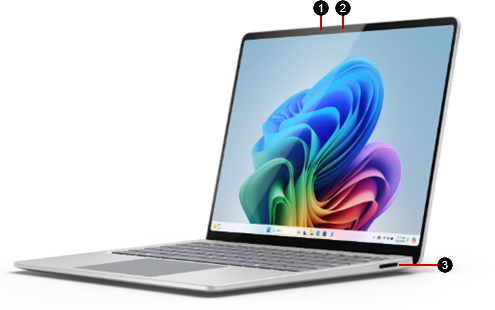
- Kamera Windows Hello
- Kamera depan
- Port Surface Connect
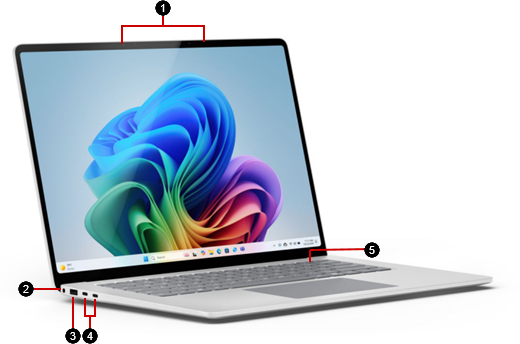
- Mikrofon Studio
- Jackphone
- Port USB-A
- Dua port USB-C / USB4
- Tombol daya
Pelajari selengkapnya tentang Surface Laptop untuk Bisnis, Copilot+PC
Jaga Surface Laptop 5G Anda tetap bekerja maksimal, lihat pembaruan Surface terbaru.
Dapatkan koneksi data seluler
Ada dua cara untuk mendapatkan koneksi data seluler di Surface Anda.
Gunakan eSIM. Dengan eSIM, Anda tidak perlu mendapatkan kartu SIM dari operator seluler, dan Anda dapat beralih antara operator seluler dan paket data dengan cepat.
Menggunakan eSIM untuk mendapatkan koneksi data seluler di PC Windows Anda
Memasukkan kartu SIM. Anda memerlukan SIM nano dari operator seluler sebelum memulai.
Ikuti instruksi di bawah ini.
Memasukkan kartu SIM
Untuk memulai, Anda memerlukan nano SIM dari operator seluler.
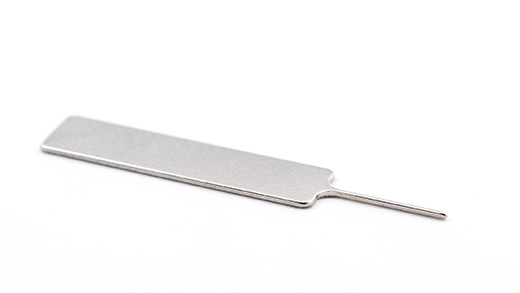
Alat ejektor SIM
Surface Anda dilengkapi dengan alat ejektor SIM. Untuk menemukannya, cari kartu instruksi di dalam kotak di mana Surface Anda dikemas. Anda memerlukan alat ini untuk menempatkan kartu SIM di Surface.
Tempatkan kartu SIM
Temukan baki kartu SIM Anda di sisi laptop dekat sudut kanan belakang sebelum port Surface Connect.
Masukkan alat ejektor SIM ke dalam lubang kecil dan tekan perlahan untuk mengeluarkan baki kartu SIM. Setelah selesai, geser kembali alat ejektor SIM ke kartu instruksi agar Anda dapat menemukannya lagi nanti.
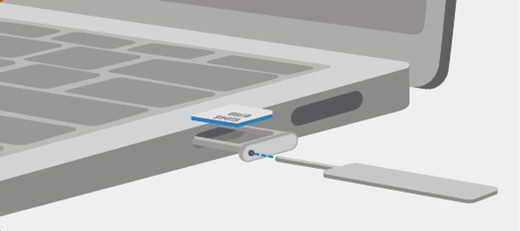
Letakkan kartu SIM menghadap ke atas di baki kartu SIM. Pastikan takik kecil di sudut kartu SIM cocok dengan yang ada di baki kartu SIM agar pas.
Geser kembali baki kartu SIM ke slot kartu SIM hingga berbunyi klik. Lubang kecil di baki kartu SIM harus paling dekat dengan bagian depan laptop. Pastikan baki kartu SIM meluncur dengan lancar—jangan paksa.
Desain perangkat yang lebih dapat diperbaiki
Banyak komponen dapat diganti dengan penyedia layanan resmi atau teknisi terampil — yang mendukung desain perangkat yang lebih dapat diperbaiki. Komponen pengganti, seperti kaki laptop, tersedia untuk perbaikan di luar garansi. Ketersediaan dan opsi layanan dapat bervariasi menurut produk, pasar, dan seiring waktu.
Untuk mempelajari selengkapnya, lihat Informasi perbaikan mandiri untuk perangkat Surface Anda.
Topik terkait
- Peringatan dan instruksi keamanan produk
- Informasi regulasi Surface
- Syarat & Ketentuan Paket Garansi dan Perlindungan
Perlu bantuan lainnya?
Dukungan teknis

Untuk dukungan teknis, buka aplikasi Surface, jelaskan masalah Anda, lalu pilih Dapatkan Bantuan.
Dukungan komunitas

Komunitas dapat membantu Anda mengajukan pertanyaan, dan mendengar dari para ahli yang memiliki pengetahuan yang luas. Tanyakan kepada komunitas.
Dukungan lainnya

Jika Anda tidak dapat menggunakan Surface atau memiliki pertanyaan tentang hal lain, buka Dapatkan Bantuan untuk mendapatkan dukungan lain secara online.


