
Kenali Surface Pro 12 inci (Edisi ke-1), dan semua fitur serta kemampuan terbaru Copilot+ PC (memori 16GB atau lebih tinggi).
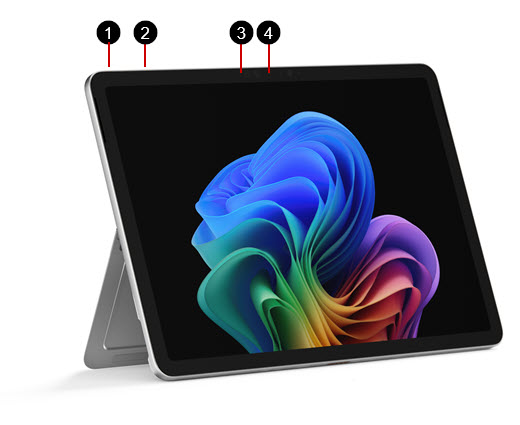
1. Tombol daya
2. Volume
3. Kamera Windows Hello
4. Kamera depan

5. Dua port USB-C / USB 3.2
6. Penyimpanan dan pengisian daya Pena Slim Surface (pena dijual terpisah)
7. Kamera belakang
Tersedia untuk dibeli dari Microsoft Store dan peritel lainnya.
Mengisi daya Surface Anda
Isi daya perangkat Anda menggunakan port USB-C dengan pengisi daya USB Tipe-C PD.
Untuk performa terbaik, sebaiknya gunakan pengisi daya USB-C PD yang menyediakan minimal 27W. Jika Anda menyambungkan pengisi daya wattage rendah, perangkat Anda mungkin mengisi daya dengan lambat atau tidak sama sekali.
Untuk Pengisian Cepat, gunakan pengisi daya yang menyediakan minimal 45W. Dengan Pengisian Cepat, Anda dapat mengisi daya baterai hingga 80% dalam waktu sekitar satu jam.
Kami merekomendasikan untuk menggunakan Pengisi Daya Dinding USB-C Surface 45W.
Untuk mempelajari selengkapnya tentang mengisi daya perangkat Anda, lihat USB-C dan Pengisian Daya Cepat untuk Surface.
Menyambungkan Keyboard Surface Pro 12 inci (Edisi ke-1)
Untuk menggunakan Surface Pro 12 inci (Edisi ke-1) seperti laptop tradisional, sambungkan Keyboard Surface Pro 12 inci (Edisi ke-1). (Keyboard dijual terpisah.)
- Dekatkan tepi bawah Surface Pro ke tepi atas keyboard hingga magnet berbunyi klik pada tempatnya.
Catatan
Surface Pro 12 inci (Edisi ke-1) kompatibel dengan Keyboard Surface Pro 12 inci (Edisi ke-1). Keyboard Surface Pro lainnya, termasuk Keyboard Surface Pro 13 inci dengan penyimpanan pena dan Keyboard Fleksibel 13 inci Surface Pro, tidak kompatibel dengan Surface Pro 12 inci (Edisi ke-1) (Edisi ke-1). Pelajari selengkapnya tentang Keyboard dan Type Cover Surface Pro.
Desain perangkat yang lebih dapat diperbaiki
Banyak komponen dapat diganti dengan penyedia layanan resmi atau teknisi terampil — yang mendukung desain perangkat yang lebih dapat diperbaiki. Komponen pengganti tersedia untuk perbaikan di luar garansi. Ketersediaan dan opsi layanan dapat bervariasi menurut produk, pasar, dan seiring waktu.
Untuk mempelajari selengkapnya, lihat Informasi perbaikan mandiri untuk perangkat Surface Anda.
Topik terkait
- Peringatan dan instruksi keamanan produk
- Informasi regulasi Surface
- Syarat & Ketentuan Paket Garansi dan Perlindungan
- Fitur aksesibilitas Windows
- Edisi Windows mana yang disertakan dengan perangkat Surface Anda?
Perlu bantuan lainnya?
Dukungan teknis

Untuk dukungan teknis, buka aplikasi Surface atau browser web, jelaskan masalah Anda, lalu pilih Dapatkan Bantuan.
Dukungan komunitas

Komunitas dapat membantu Anda mengajukan pertanyaan, dan mendengar dari para ahli yang memiliki pengetahuan yang luas. Tanyakan kepada komunitas.
Dukungan lainnya

Jika Anda tidak dapat menggunakan Surface atau memiliki pertanyaan tentang hal lain, buka Dapatkan Bantuan untuk mendapatkan dukungan lain secara online.


