
Surface Laptop Go 3 memberi Anda laptop layar sentuh Surface portabel yang ringan dengan layar PixelSense™ 12,4". Dengan berat 2,49 pon, itu kecil dan cukup ringan untuk dibawa sepanjang hari untuk menyelesaikan lebih banyak hal—baik itu untuk bekerja, sekolah, atau diri Anda sendiri.
Mengenal Surface Laptop Go 3
Belum tahu di mana harus mencolokkan sesuatu? Berikut adalah beberapa diagram untuk membantu Anda.
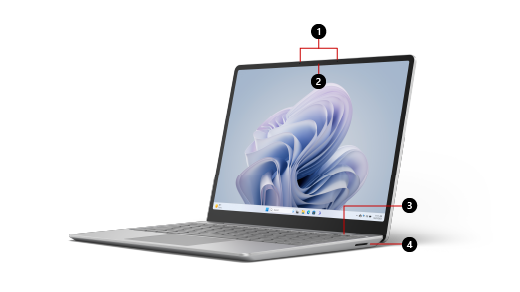
Mikrofon Studio bidang jauh ganda
Kamera depan HD f2.0 720p
Tombol Daya Sidik Jari dengan Masuk dengan Satu Sentuhan melalui Windows Hello (pada model tertentu)
Port Surface Connect

Port USB-A
Port USB-C
Jack headphone 3,5 mm
Surface Laptop Go 3 dan Windows 10/11
Surface Laptop Go 3 dilengkapi dengan:
- Windows 11 Home (pelanggan konsumen)
- Windows 11 Pro atau Windows 10 Pro (pelanggan komersial)
Tidak yakin versi Windows mana yang Anda miliki? Lihat Sistem operasi Windows mana yang sedang saya jalankan?
Jika Anda tidak yakin model Surface mana yang Anda gunakan, lihat Model Surface mana yang saya miliki?
Mengisi daya Surface Anda
Anda dapat mengisi daya Surface menggunakan USB-C atau Surface Connect. Untuk informasi selengkapnya, lihat Cara mengisi daya Surface.
Fitur
Berikut adalah beberapa fitur yang membuat Surface Laptop Go 3 begitu mudah beradaptasi.
Masuk dengan sekali sentuhan
Pilih model Surface Laptop Go 3 memiliki Tombol Daya Sidik Jari dengan masuk Sekali Sentuh melalui Windows Hello.
Letakkan jari Anda pada tombol daya saat lampu di sekitarnya menyala untuk masuk dengan cepat dan aman dengan satu sentuhan. Untuk memulai dan menyiapkannya, buka  , lalu pilih
  > Kontak Opsi> masukPengenalan sidik jari (Windows Hello)>Siapkan.
Catatan
Video ini berlaku untuk Surface Laptop Go 2 dan Surface Laptop Go 3.
Pertunjukan dari siang hingga malam hari
Jalankan aplikasi sehari-hari dan favorit Anda lainnya sambil mengikuti media sosial sepanjang hari. Prosesor Intel® Core™ Generasi ke-11 memberi Anda kekuatan dan performa yang Anda butuhkan. Dengan masa pakai* baterai hingga 15 jam, Anda dapat terus berjalan dan menjadi produktif—atau bersantai dan menonton acara favorit Anda.
* Masa pakai baterai bervariasi secara signifikan berdasarkan konfigurasi perangkat, penggunaan, konfigurasi jaringan dan fitur, kekuatan sinyal, pengaturan, dan faktor lainnya. Lihat https://aka.ms/SurfaceBatteryPerformance untuk detailnya.
Tampil dan terdengar terbaik saat panggilan video
Surface Laptop Go 3 memiliki layar sentuh PixelSense™ 12,4" dan kamera depan HD 720p, sehingga Anda akan tampil terbaik saat panggilan video dan konferensi—baik untuk sekolah, kantor, atau tetap berhubungan dengan teman dan keluarga. Kamera menghadirkan video nyata yang menyesuaikan dengan perubahan cahaya dan postur, dan Mikrofon Studio dan Speaker Omnisonic juga akan membantu Anda terdengar hebat.
Sesuaikan untuk Anda sendiri
Dapatkan lebih banyak hal dari Surface Laptop Go 3 saat Anda menggunakannya dengan beberapa aksesori opsional ini (masing-masing dijual terpisah). Pelajari selengkapnya tentang mereka:
- Menyiapkan Mouse Mobile Surface
- Gunakan Earbud Surface
- Menggunakan USB-C Travel Hub Microsoft atau Surface
Maksimalkan Surface Anda
Pelajari selengkapnya tentang Surface Anda dan sesuaikan dengan aplikasi Surface. Untuk membukanya, pilih  , masukkan Surface, lalu pilih untuk membuka aplikasi. Jika aplikasi tidak terbuka, dapatkan dari Microsoft Store.
Desain perangkat yang lebih dapat diperbaiki
Banyak komponen dapat diganti dengan penyedia layanan resmi atau teknisi terampil — yang mendukung desain perangkat yang lebih dapat diperbaiki. Komponen pengganti, seperti kaki laptop, tersedia untuk perbaikan di luar garansi. Ketersediaan dan opsi layanan dapat bervariasi menurut produk, pasar, dan seiring waktu.
Untuk mempelajari selengkapnya, lihat Informasi perbaikan mandiri untuk perangkat Surface Anda.
Topik terkait
- Microsoft Complete - Paket perlindungan untuk Surface atau Xbox Anda
- Membersihkan dan merawat Surface Anda
- Menyambungkan Surface ke TV, monitor, atau proyektor
- Aksesori suara, volume, dan audio Surface
- Cara menyesuaikan pengaturan untuk speaker Omnisonic di Surface
- Sesuaikan pengaturan untuk Mikrofon Studio
Perlu bantuan lainnya?
Dukungan teknis

Untuk dukungan teknis, buka aplikasi Surface atau browser web, jelaskan masalah Anda, lalu pilih Dapatkan Bantuan.
Dukungan komunitas

Komunitas dapat membantu Anda mengajukan pertanyaan, dan mendengar dari para ahli yang memiliki pengetahuan yang luas. Tanyakan kepada komunitas.
Dukungan lainnya

Jika Anda tidak dapat menggunakan Surface atau memiliki pertanyaan tentang hal lain, buka Dapatkan Bantuan untuk mendapatkan dukungan lain secara online.


