Catatan
- Kecepatan dan daya tahan baterai yang luar biasa hadir bersama pengalaman AI tingkat modern dan desain khas Surface.
- Jelajahi PC Surface terbaru
Mengenal Surface Book 2

- Pembaca kartu SDXC™
- USB 3.0
- Kamera belakang
- Tombol daya
- Volume
- Masuk Windows Hello dengan wajah
- Kamera depan
- Jack headset
- Copot kunci
- Surface Connect
- USB-C
Surface Book 2 dan Windows 10
Surface Book 2 hadir dengan edisi Windows 10 Pro. Untuk model Surface Book 2 yang hanya memiliki prosesor Intel® Core™ i8-8350U atau i7-8650U, Anda dapat memutakhirkan Surface Book 2 dari Windows 10 ke Windows 11. Untuk informasi selengkapnya, lihat Perangkat Surface mana yang dapat ditingkatkan ke Windows 11?
Mengisi daya Surface Anda
Anda dapat mengisi daya Surface menggunakan USB-C atau Surface Connect. Untuk informasi selengkapnya, lihat Cara mengisi daya Surface.
Surface Book 2 tips
Jika Anda baru saja mendapatkan Surface Book baru, selamat! Berikut beberapa tips untuk memulai.
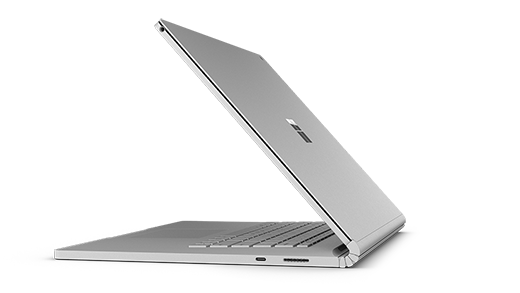
Copot layar untuk empat mode berbeda
Surface Book adalah laptop serbaguna, tablet canggih, dan studio portabel yang menyesuaikan dengan cara bekerja dan berkreasi Anda.
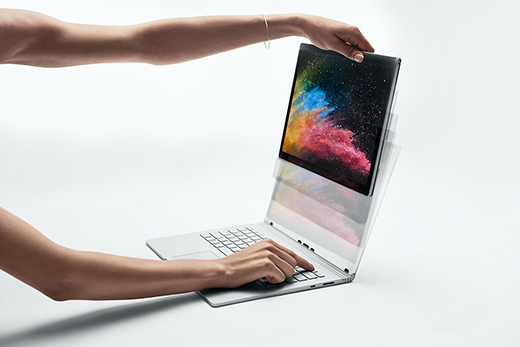
Cara mencopot layar
Tekan dan tahan tombol Copot hingga lampu pada tombol berubah menjadi hijau dan Anda melihat pesan Siap Dilepas di layar. Lalu tarik layar dari keyboard.
Kini Anda dapat menempatkan Surface Book dalam mode apa pun, tergantung pada apa yang ingin Anda lakukan.
Gunakan Surface Book sebagai tablet
Surface Book adalah tablet yang bisa Anda bawa ke mana saja. Cukup tekan dan tahan tombol Lepaskan pada keyboard, lepaskan layar, dan Anda siap memulai.
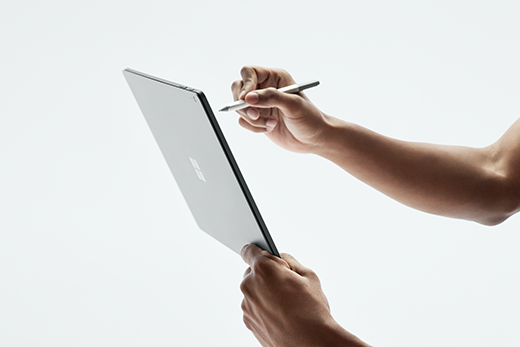
Tips: Jika Anda sedang bepergian dan tidak memerlukan keyboard, cukup bawa layar dan kabel daya. Terdapat port pengisian daya di bagian tengah bawah layar. Pastikan untuk melindungi layar dengan casing empuk atau jenis pelindung lain jika Anda tidak membawa keyboard.
Tonton film dan bagikan foto dalam Mode Tampilan
Mode Tampilan sempurna untuk saat Anda ingin:
- Tonton acara favorit Anda secara berlebihan.
- Membagikan foto di acara kumpul keluarga.
- Presentasikan ide kepada beberapa kolega atau teman sekelas.
- Ikuti resep yang Anda temukan secara online.
- Mainkan game Xbox dengan pengontrol nirkabel Xbox (pelajari selengkapnya tentang bermain game di Surface).
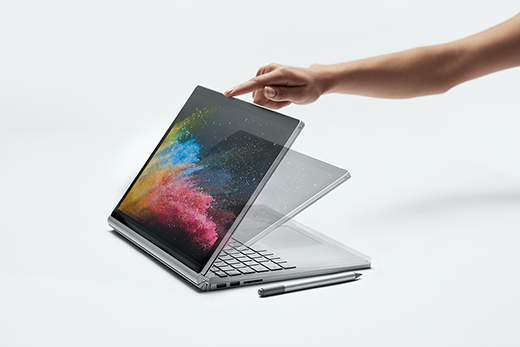
Untuk memasukkan Surface Book ke Mode Tampilan, tekan dan tahan tombol Copot pada keyboard terlebih dahulu untuk melepas layar. Balikkan layar, sejajarkan tab pada keyboard ke slot di layar, lalu tekan layar ke bawah. Tombol akan terkunci pada tempatnya dan Anda akan melihat pesan Terlampir di layar.
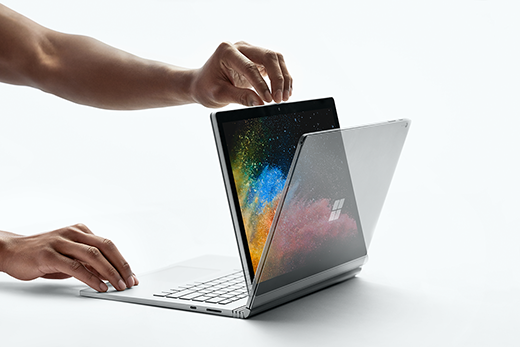
Keyboard sekarang menjadi dudukan yang stabil untuk tampilan untuk menonton tanpa genggam.
Buat sketsa, tulis, dan buat secara alami dalam Mode Studio
Dengan Surface Book dalam Mode Tampilan, lipat layar ke bawah sehingga Anda memiliki permukaan horizontal untuk menulis. Gunakan sentuhan atau Pena Surface untuk menggambar atau membuat catatan, seperti di atas kertas. Dan jika Anda menginginkan pengalaman kreatif yang benar-benar imersif, tambahkan Surface Dial.
Dapatkan info selengkapnya tentang cara menggunakan Pena Surface Anda
Menggunakan Surface Book sebagai laptop
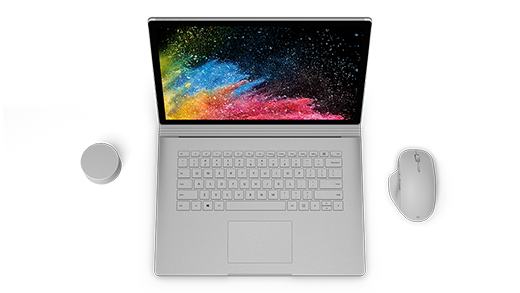
Tentu saja, Surface Book 2 adalah laptop yang canggih — ia menjalankan perangkat lunak kelas profesional dengan prosesor Intel berkecepatan tinggi, grafis NVIDIA yang luar biasa, penyimpanan cepat pencahayaan, dan memberikan masa pakai baterai hingga 17 jam, sehingga Anda dapat menyelesaikan pekerjaan.
Menulis dan menggambar secara alami dengan Pena Surface
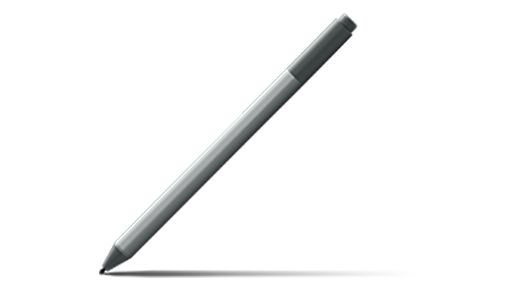
Pena Surface adalah aksesori yang sempurna untuk Surface Book. Buat catatan dalam rapat atau kelas, gambar, dan edit dokumen Word. Membuat kesalahan? Balik pena dan gunakan penghapus. Pena Surface terpasang dengan magnet di samping layar Anda, sehingga siap digunakan kapan saja.
Buat sketsa dan gambar
Dengan tinta yang presisi, kemiringan untuk bayangan, dan hampir tidak ada jeda, Pena Surface sangat cocok untuk siapa saja, mulai dari desainer grafis hingga doodler yang rajin. Untuk mencobanya, klik tombol atas pada Pena Surface sekali untuk membuka Ruang Kerja Windows Ink, lalu pilih Sketchpad dan mulai menggambar. Pena Surface juga berfungsi dengan perangkat lunak grafis profesional.

Mengedit dokumen Word
Gunakan Pena Surface untuk mengedit dan menambahkan komentar ke dokumen Word.
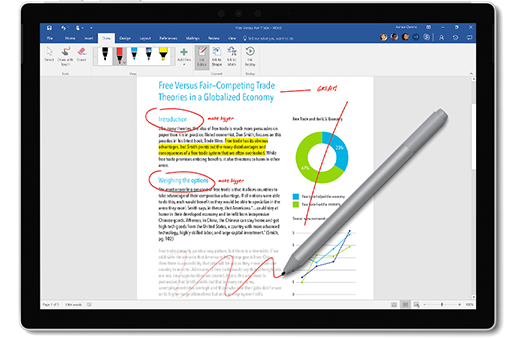
Berikut caranya:
- Memilih teks
Pilih Gambar>Editor Tinta, lalu gunakan Pena Surface untuk melingkari kata, frasa, atau paragraf, lalu memotong, menyalin, atau menempelkan. - Hapus teks
Pilih Gambar>Editor Tinta, lalu gunakan Pena Surface untuk menggambar garis diagonal melalui kata-kata, frasa, atau paragraf. - Menyoroti teks
Pilih Gambar>Penyorot, lalu gunakan Pena Surface untuk memilih teks untuk penyorotan yang sempurna. - Putar ulang coretan pena
Pilih Gambar>Pemutaran Ulang Tinta untuk melihat pemutaran ulang semua markup yang telah dibuat orang dalam dokumen.
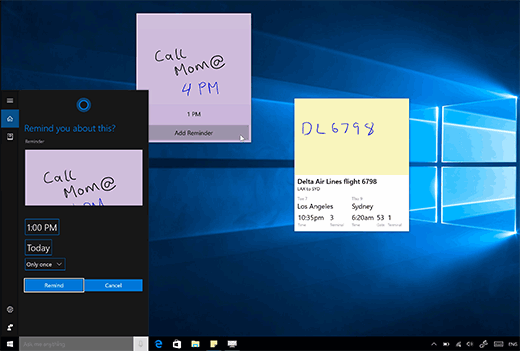
Ingat dengan Catatan Tempel
Klik dan tahan tombol atas pada Pena Surface untuk membuka Sticky Notes, lalu catat pengingat, daftar tugas, nomor telepon, atau hal lain yang ingin Anda ingat.
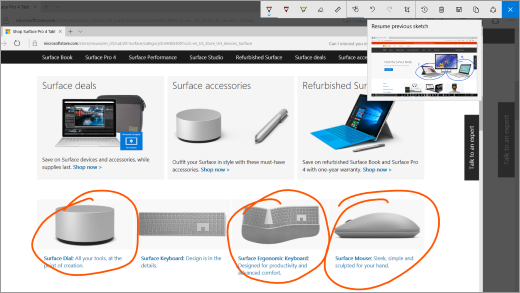
Ambil cuplikan layar, lalu gambar di atasnya
Klik tombol atas dua kali untuk mengambil cuplikan layar dan cuplikan layar akan terbuka secara otomatis di Sketsa layar, tempat Anda dapat menggambar di atas gambar atau menambahkan catatan – sempurna jika Anda ingin membagikan sesuatu yang Anda temukan secara online atau corat-coret di foto profil teman.
Hapus seperti pensil
Balikkan Pena Surface dan gunakan tombol atas untuk menghapus.
Menyesuaikan tombol atas Pena Surface
Pilih Mulai>Pengaturan>Pena Perangkat>& Windows Ink. Di bawah Pintasan Pena, pilih aplikasi yang ingin Anda buka saat Anda mengeklik atau mengklik dua kali tombol atas.
Menyambungkan semua perangkat Anda dengan USB-C
Surface Book 2 memiliki USB-C untuk mengisi daya perangkat, mentransfer file, dan menampilkan video Anda di monitor eksternal.
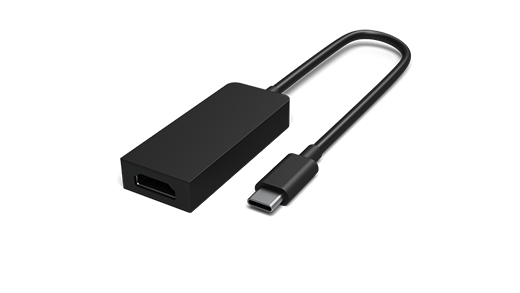
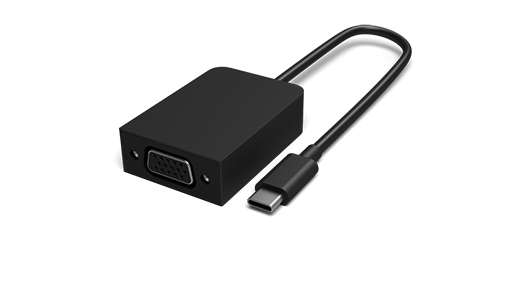
Adaptor USB-C ke HDMI dan USB-C ke VGA sangat cocok jika Anda ingin berbagi gambar atau video di layar yang lebih besar.
Adaptor USB-C ke HDMI
Adaptor USB-C ke VGA
Ubah menjadi stasiun kerja desktop dengan Surface Dock
Colokkan Surface Dock untuk mengisi daya Surface Book dan gunakan dua monitor 4K eksternal, keyboard, mouse, printer, dan lainnya.
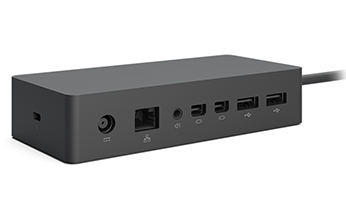
Info selengkapnya tentang Surface Dock
Ingin tips lainnya?
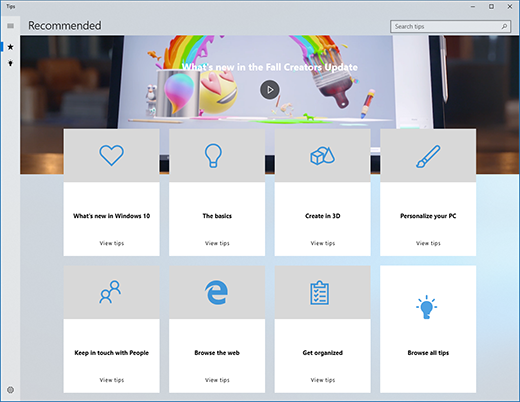
Anda dapat membuka Tips, yang ada di Surface. Pilih Mulai, lalu pilih Tips dari daftar aplikasi. Info selengkapnya tentang Tips
Spesifikasi teknis Surface Book 2
| Dimensi |
Surface Book 2 13.5" i5: 12,3" x 9,14" x 0,51"-0,90" (312 mm x 232 mm x 13 mm-23 mm) i7: 12,3" x 9,14" x 0,59"-0,90" (312 mm x 232 mm x 15 mm-23 mm) Surface Book 2 15" 13,5" x 9,87" x 0,568-0,90" (343 mm x 251 mm x 15 mm-23 mm) |
| Tampilan |
Surface Book 2 Layar PixelSense™ 13,5" Layar: Layar PixelSense™ 13,5" Resolusi: 3000 x 2000 (267 PPI) Rasio aspek: 3:2 Rasio kontras: 1600:1 Sentuh: 10 titik multi-sentuh G5 Surface Book 2 Layar PixelSense™ 15" Layar: Layar PixelSense™ 15" Resolusi: 3240 x 2160, (260 PPI) 10 titik multi-sentuh G5 Rasio aspek: 3:2 Rasio kontras: 1600:1 |
| Memori |
Surface Book 2 13.5" RAM 8GB atau 16GB 1866Mhz LPDDR3 Surface Book 2 15" RAM 16GB 1866Mhz LPDDR3 |
| Prosesor |
Surface Book 2 13.5" Prosesor dual-core Intel® Core™ i5-7300U Generasi ke-7, Turbo Maks 3,5 GHz Prosesor quad-core Intel® Core™ i5-8350U Generasi ke-8, Turbo Maks 3,6 GHz Prosesor quad-core Intel® Core™ i8-8650U Generasi ke-8, Turbo Maks 4,2 GHz Surface Book 2 15" Prosesor quad-core Intel® Core™ i5-8350U Generasi ke-8, Turbo Maks 3,6 GHz Prosesor quad-core Intel® Core™ i8-8650U Generasi ke-8, Turbo Maks 4,2 GHz |
| Keamanan | Chip HW TPM 2.0 untuk keamanan perusahaan Perlindungan tingkat perusahaan dengan proses masuk wajah Windows Hello |
| Perangkat Lunak |
Buku 2 Windows 10 Pro Creators Update 64-bit Microsoft 365 Uji coba 30 hari Buku 2 untuk Bisnis Windows 10 Pro Creators Update 64-bit Microsoft 365 Uji coba 30 hari |
| Sensor | Sensor cahaya sekitar Sensor jarak Akselerometer Giroskop Magnetometer |
| Apa yang ada di dalam kotak |
Surface Book 2 Layar PixelSense™ 13,5" Catu Daya Surface 44W (GPU terintegrasi) atau 102W (GPU diskrit) dengan port pengisian daya USB-A (5W) Panduan Mulai Cepat Dokumen keamanan dan garansi Surface Book 2 Layar PixelSense™ 15" Catu Daya Surface 102W dengan port pengisian daya USB-A (5W) Panduan Mulai Cepat Dokumen keamanan dan garansi |
| Berat |
Surface Book 2 Layar PixelSense™ 13,5" Intel® Core™ i5: 3,38 lbs (1.534 g) termasuk keyboard Intel® Core™ i7: 3,62 lbs (1.642 g) termasuk keyboard Surface Book 215" Layar PixelSense™ Intel® Core™ i7: 4,20 lbs (1.905 g) termasuk keyboard |
| Penyimpanan 2 | Opsi solid state drive (SSD): SSD PCIe 256 GB, 512 GB, atau 1 TB |
| Daya tahan baterai | Pemutaran video hingga 17 jam1 |
| Grafis |
Surface Book 2 Layar PixelSense™ 13,5" GPU terintegrasi Intel® HD Graphics 620 (pada model Intel® i5-7300U) GPU terintegrasi Intel® HD Graphics 620 (pada model Intel® i5-8350U) GPU diskrit NVIDIA® GeForce® GTX 1050 dengan memori grafis GDDR2GB 5 (pada model Intel® i7-8650U) Surface Book 2 Layar PixelSense™ 15" GPU terintegrasi Intel® HD Graphics 620 (pada model Intel® i5-8350U) GPU diskrit NVIDIA® GeForce® GTX 1060 dengan memori grafis GDDR5 6GB |
| Koneksi | 2 x USB tipe-A (versi 3.1 Gen 1) 1 x USB tipe-C (versi 3.1 Gen 1 dengan USB Power Delivery revisi 3.0) Soket headphone 3,5 mm 2 x port Surface Connect Pembaca kartu SDXC ukuran penuh (UHS-I / UHS-II) Kompatibel dengan interaksi di dalam dan di luar layar Surface Dial* |
| Kamera, video, dan audio | Kamera autentikasi wajah Windows Hello (menghadap ke depan) Kamera depan 5.0MP dengan video HD 1080p Kamera fokus otomatis 8.0MP yang menghadap ke belakang dengan video HD 1080p Mikrofon ganda Speaker stereo menghadap ke depan dengan Dolby® Audio™ Dukungan untuk Windows Sonic untuk Headphone |
| Nirkabel | Wi-Fi: Kompatibel dengan IEEE 802.11 a/b/g/n/ac Teknologi Bluetooth Wireless 4.1 Nirkabel Xbox bawaan (hanya 15") |
| Eksterior | Casing: Magnesium Warna: Perak Tombol fisik: Volume, Daya |
| Garansi | Garansi perangkat keras terbatas 1 tahun |
* Microsoft 365, Pena Surface, serta beberapa perangkat lunak dan aksesori dijual terpisah.
[1] Masa pakai baterai Surface Book 2:
Surface Book 2 13.5": Pemutaran video hingga 17 jam. Pengujian dilakukan oleh Microsoft pada Oktober 2017 menggunakan perangkat Intel® Core™ i5, RAM 256 GB, 8 GB praproduksi. Pengujian dilakukan dengan pemutaran video dari kondisi baterai penuh hingga habis. Semua pengaturan default, kecuali: Wi-Fi terkait dengan jaringan dan Kecerahan Otomatis dinonaktifkan. Masa pakai baterai bervariasi secara signifikan sesuai dengan pengaturan, penggunaan, dan faktor lainnya.
Surface Book 2 15": Pemutaran video hingga 17 jam. Pengujian dilakukan oleh Microsoft pada Oktober 2017 menggunakan perangkat dGPU Intel® Core™ i7, RAM 512 GB, 16 GB praproduksi. Pengujian dilakukan dengan pemutaran video dari kondisi baterai penuh hingga habis. Semua pengaturan default, kecuali: Wi-Fi terkait dengan jaringan dan Kecerahan Otomatis dinonaktifkan. Masa pakai baterai bervariasi secara signifikan sesuai dengan pengaturan, penggunaan, dan faktor lainnya.
[2] Perangkat lunak sistem menggunakan ruang penyimpanan yang signifikan. Penyimpanan yang tersedia dapat berubah tergantung pada pembaruan perangkat lunak sistem dan penggunaan aplikasi. 1 GB= 1 miliar byte. Lihat Surface.com/Storage untuk detail selengkapnya.
Klaim "laptop Surface paling kuat" mengacu pada daya pemrosesan.
Topik terkait
Perlu bantuan lainnya?
Dukungan teknis

Untuk dukungan teknis, buka aplikasi Surface atau browser web, jelaskan masalah Anda, lalu pilih Dapatkan Bantuan.
Dukungan komunitas

Komunitas dapat membantu Anda mengajukan pertanyaan, dan mendengar dari para ahli yang memiliki pengetahuan yang luas. Tanyakan kepada komunitas.
Dukungan lainnya

Jika Anda tidak dapat menggunakan Surface atau memiliki pertanyaan tentang hal lain, buka Dapatkan Bantuan untuk mendapatkan dukungan lain secara online.