

Anda dapat menambahkan aplikasi ke Microsoft Teams dalam versi web, desktop, atau seluler. Anda juga dapat menambahkan aplikasi dari mana saja Anda bekerja di Teams, baik dalam obrolan, saluran, atau rapat.
Tambahkan dari Aplikasi
-
Pilih aplikasi
 di Teams. Cari aplikasi favorit Anda atau telusuri kategori untuk menemukan aplikasi baru.
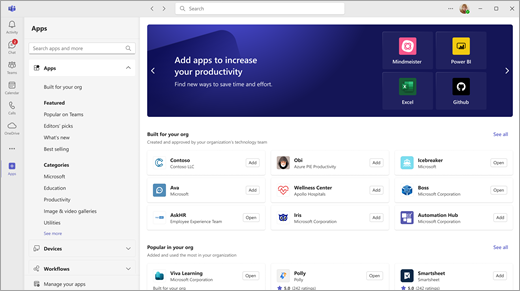
- Pilih aplikasi yang Anda inginkan, dan layar deskripsi akan terbuka. Gambaran umum, ulasan, dan detail aplikasi menjelaskan apa yang dilakukan aplikasi dan tempat kemunculannya di Teams.
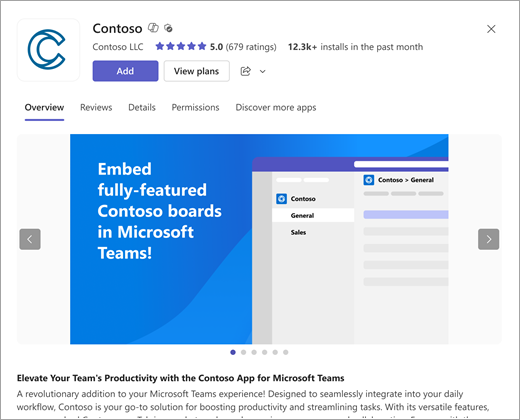
- Untuk menambahkan aplikasi, pilih Tambahkan.
Menambahkan aplikasi ke obrolan atau tab saluran
Anda dapat menambahkan aplikasi ke tab untuk berbagi konten dan bekerja secara kolaboratif.
- Pilih saluran tim atau obrolan di Teams.
- Pilih Tambahkan tab .
- Pilih aplikasi yang Anda inginkan.
- Pilih Tambahkan.
- Kembali ke aplikasi dan pilih apakah akan memposting tentang tab ini di obrolan atau saluran.
- Pilih Simpan.
Catatan
Pemilik tim dapat membatasi siapa yang dapat menambahkan aplikasi. Beberapa aplikasi hanya dapat diinstal oleh pemilik tim karena memerlukan izin tambahan.
Menambahkan aplikasi ke rapat
Penyelenggara dan penyaji rapat dapat menambahkan aplikasi sebelum atau selama rapat.
- Untuk menambahkan aplikasi sebelum rapat, kirim undangan rapat terlebih dahulu, lalu buka rapat. Pilih Tambahkan tab , lalu pilih aplikasi.
- Untuk menambahkan aplikasi selama rapat, setelah rapat dimulai, pilih Aplikasi di kontrol rapat.
Tips
Untuk detail selengkapnya, lihat Menggunakan aplikasi dalam rapat Teams.
Menambahkan aplikasi dari area olahpesan
Beberapa aplikasi memungkinkan Anda menyisipkan aplikasi langsung ke pesan Teams.
- Untuk menambahkan aplikasi ke pesan, pilih
 dan aplikasi Plus dan pilih aplikasi yang ingin digunakan.
Tambahkan aplikasi pribadi
Beberapa aplikasi memiliki kemampuan aplikasi pribadi, memungkinkan Anda menggunakannya di luar saluran atau obrolan, tetapi masih di dalam Teams.
Misalnya, OneNote memberi Anda ruang kerja pribadi dalam Teams, sementara Planner dan Wrike menawarkan tampilan menyeluruh dari semua tugas Anda, di seluruh papan yang telah Anda atau tim tambahkan sebagai tab saluran.
- Pilih Aplikasi Tambahkan di Teams.
- Cari atau telusuri aplikasi dengan Aplikasi Pribadi yang tercantum sebagai kemampuan.
- Pilih aplikasi.
- Pilih Tambahkan.
Artikel terkait
Hal pertama yang perlu diketahui tentang aplikasi di Microsoft Teams.