Tambahkan fungsionalitas ke pengalaman Teams Anda dengan berlangganan aplikasi yang dibuat khusus untuk Teams. Saat Anda menambahkan aplikasi ke Teams, periksa apakah fitur tambahan tersedia melalui langganan. Anda dapat membeli langganan untuk diri Anda sendiri, tim, atau organisasi langsung dari Aplikasi.
Membeli langganan
Catatan
Tergantung pada pengaturan organisasi, Anda mungkin memerlukan persetujuan admin atau mungkin tidak dapat membeli langganan secara langsung di Teams. Untuk mempelajari selengkapnya, hubungi admin TI Anda.
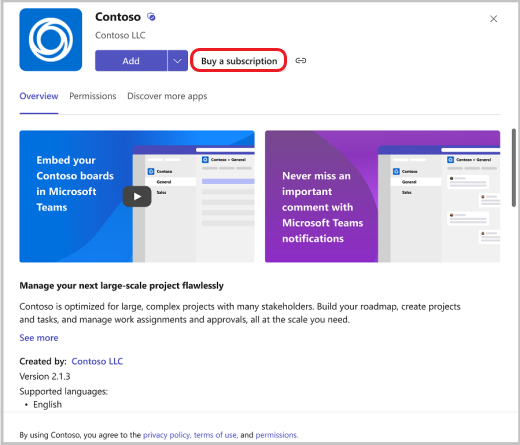
Jika aplikasi memiliki langganan yang tersedia untuk dibeli, Anda akan melihatnya di halaman detail aplikasi.
Pilih aplikasi
 di Teams.
Temukan dan pilih aplikasi yang ingin Anda beli langganannya.
Pada halaman detail aplikasi, pilih opsi langganan atau peningkatan.
Pilih negara untuk melihat paket langganan mana yang tersedia di tempat Anda berada.
Catatan
Anda tidak dapat mengubahnya nanti. Negara yang Anda sertakan dalam detail pembayaran juga harus sama.
Jika Anda melihat paket langganan yang ingin dibeli, pilih paket tersebut dan pilih Checkout.
Catatan
Anda mungkin melihat penawaran khusus khusus untuk organisasi Anda yang ditunjukkan dengan ikon
 di sampingnya.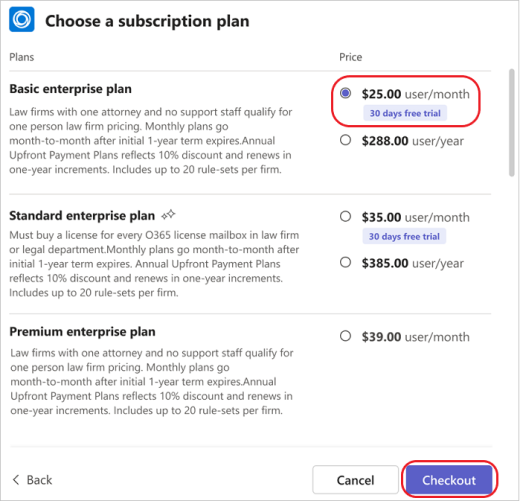
Saat check-out, pilih jumlah lisensi langganan yang Anda inginkan, masukkan alamat yang dijual, dan berikan metode pembayaran.
- Untuk Alamat yang dijual, masukkan alamat badan hukum yang bertanggung jawab atas pembayaran dan yang diidentifikasi pada faktur. Tergantung pada situasi Anda, ini bisa berupa bisnis atau tempat tinggal Anda. Alamat penjualan menentukan perkiraan tarif pajak untuk pembelian Anda.
Pilih Tempatkan pesanan.
Setelah pesanan Anda selesai, pilih Siapkan sekarang untuk memulai langganan Anda.
Anda akan diarahkan ke situs web di luar Teams untuk mengaktifkan langganan.
Catatan
Jika Anda atau anggota tim belum pernah menggunakan aplikasi ini, Anda masih perlu menambahkannya ke Teams.
Kelola langganan
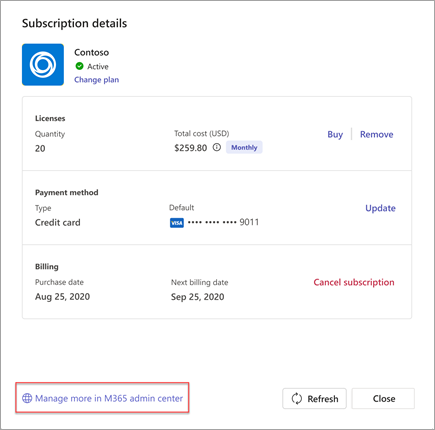
Jika membeli langganan aplikasi Teams atau mengelolanya untuk tim, Anda dapat melihat daftar langganan yang dibeli dan detailnya. Anda juga bisa:
- Mengubah rencana
- Membeli atau menghapus lisensi
- Memperbarui metode pembayaran
- Membatalkan langganan
- Melihat faktur Anda
Untuk melakukan tindakan tambahan yang terkait dengan langganan Anda, seperti mengedit profil penagihan atau pengaturan penagihan berulang, pilih Kelola selengkapnya di pusat admin Microsoft 365.