

Selamat datang di Walkie Talkie, aplikasi Teams yang menjadikan telepon kerja Anda cara sederhana dan aman untuk berbicara dengan orang-orang saat bepergian. Ini menggunakan teknologi push-to-talk (PTT).
Di artikel ini
Sematkan aplikasi Walkie Talkie untuk akses cepat
Melihat siapa yang tersambung ke saluran
Gambaran Umum
Anda mungkin sudah menggunakan perangkat seperti walkie talkie di tempat kerja untuk berkoordinasi dengan rekan kerja, meminta bantuan segera, menghubungi keamanan, dan sebagainya. Seperti walkie talkie tradisional, Anda menekan dan menahan tombol untuk berbicara di Walkie Talkie Teams dan melepaskan tombol untuk mendengarkan.
Tidak seperti walkie talkie biasa, Teams Walkie Talkie ada di ponsel Anda dan kompatibel dengan lingkungan Teams Anda.

Catatan
Anda perlu menekan Berhenti mendengarkan untuk berhenti menerima transmisi.
Buka Walkie Talkie
Jika menggunakan Walkie Talkie untuk pertama kalinya di Teams, Anda akan melihat pemberitahuan titik merah pada ikon Walkie Talkie di bilah aplikasi Teams.

Untuk membuka Walkie Talkie, ketuk Walkie Talkie di bilah aplikasi Teams.
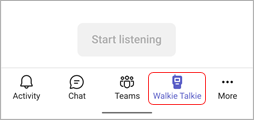
Jika Anda tidak melihat aplikasi Walkie Talkie saat membuka Teams, geser ke atas dari bagian bawah layar atau ketuk  untuk mengaksesnya.
Sematkan Walkie Talkie untuk akses cepat
Jika Walkie Talkie belum disematkan ke bilah aplikasi di Teams, berikut cara melakukannya.
- Di Teams, geser ke atas dari bilah aplikasi dan ketuk Edit.
- Di navigasi Edit, seret Walkie Talkie dari Aplikasi Lainnya ke bagian atas.
Catatan
Jumlah aplikasi yang dapat Anda miliki di bilah aplikasi terbatas. Anda mungkin perlu menghapus aplikasi lain sebelum dapat menyematkan Walkie Talkie.
Menyambungkan ke saluran
Anda dapat terhubung dan berbicara hanya di satu saluran dalam satu waktu di Walkie Talkie.
Catatan
- Walkie Talkie tidak mendukung saluran bersama.
- Untuk tersambung ke saluran dan menggunakan Walkie Talkie di perangkat iOS, Walkie Talkie harus menjadi satu-satunya aplikasi PTT yang berjalan di ponsel Anda. Sebelum Anda menggunakan Walkie Talkie, tutup aplikasi PTT lainnya. Jika aplikasi PTT lainnya berjalan di latar belakang, ketuk tombol Tinggalkan untuk keluar.
- Pada perangkat iOS, Walkie Talkie dapat diatur untuk digunakan dari layar penguncian ketika merupakan satu-satunya aplikasi PTT yang berjalan di latar belakang.
Anda dapat memilih satu saluran untuk disambungkan atau memilih hingga lima saluran favorit. Saluran favorit Anda disematkan di bagian atas layar Walkie Talkie menurut abjad. Hal ini memudahkan Anda untuk berpindah saluran.
Ketuk Pilih saluran.
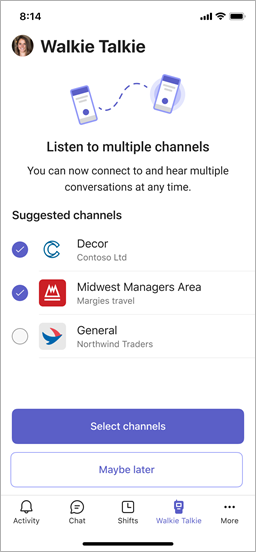
Pilih hingga lima saluran.
Jika Anda memilih lebih dari satu saluran, dan ingin mendengar aktivitas di semua saluran yang dipilih, aktifkan tombol alih Dengarkan beberapa saluran .
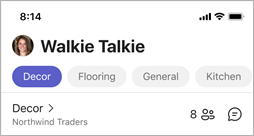
Jika memilih satu saluran, Anda secara otomatis tersambung ke saluran tersebut. Nama saluran muncul di samping > dan nama tim berada di bawahnya.

Jika memilih lebih dari satu saluran, Anda secara otomatis tersambung ke saluran pertama dalam daftar saluran yang disematkan.
Nama saluran di sebelah menampilkan > saluran aktif Anda. Salinan juga disorot dalam daftar saluran Anda yang disematkan. Anda akan melihat nama tim di bawahnya. Saluran aktif adalah saluran tempat Anda berbicara.
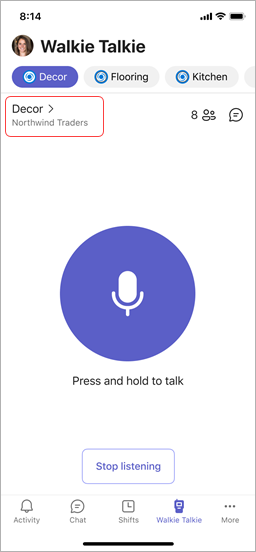
Untuk berbicara di saluran lain, ketuk saluran yang disematkan untuk beralih ke saluran tersebut. Nama saluran di samping berubah > untuk menunjukkan bahwa itu adalah saluran aktif Anda. Anda akan melihatnya dalam daftar saluran yang disematkan.Catatan
Walkie Talkie mengingat saluran terakhir yang Anda sambungkan. Walkie Talkie secara otomatis akan memilih dan menyambungkan Anda ke saluran tersebut saat berikutnya Anda membuka Walkie Talkie.
Pelajari selengkapnya tentang cara berkomunikasi dengan tim Anda di Walkie Talkie.
Melihat siapa yang terhubung ke saluran
Angka di samping  menunjukkan jumlah orang yang saat ini terhubung ke saluran, termasuk Anda sendiri. Ketuk untuk melihat siapa yang terhubung.
Perangkat dan headset Walkie Talkie
Anda dapat menggunakan Walkie Talkie dengan perangkat khusus dan headset yang memiliki tombol PTT. Anda juga dapat menggunakan headset berkabel yang memiliki tombol putar/jeda atau jawab/akhiri panggilan.
Tekan tombol PTT atau ketuk tombol putar/jeda atau jawab/akhiri panggilan untuk langsung berbicara dengan anggota tim di saluran yang tersambung.
Dengan perangkat dan headset ini, Anda dapat berkomunikasi di saluran bahkan saat ponsel terkunci. Untuk daftar perangkat dan headset ini, lihat Perangkat dan aksesori Walkie Talkie.
Jika Anda menggunakan headset berkabel dengan Walkie Talkie, lihat Menyiapkan dan menggunakan headset berkabel dengan Walkie Talkie.
Pengaturan
Untuk mengubah pengaturan Walkie Talkie, pilih gambar profil Anda, buka Pengaturan > Walkie Talkie.

Pengaturan yang Anda pilih akan diterapkan di semua perangkat tempat Anda menggunakan Walkie Talkie.
Audio
- Untuk mematikan suara peringatan saat Anda mengirim dan menerima transmisi, aktifkan tombol peredam kebisingan .
- Aktifkan atau nonaktifkan Pembatalan Gema Akustik.
Gaya peringatan
- Aktifkan atau nonaktifkan tombol alih Bip , tergantung apakah Anda ingin mendengar peringatan bip.
- Aktifkan atau nonaktifkan tombol alih Getar , tergantung pada apakah Anda ingin ponsel bergetar saat mengirim transmisi.
Mode transmisi
Jika Anda menggunakan headset berkabel, ketuk Headset Berkabel untuk menampilkan atau mengubah pengaturan mode transmisi Anda. Anda dapat mengatur durasi transmisi saat dalam mode Toggle-to-Talk, atau menguji headset untuk menentukan mode transmisi. Untuk mempelajari selengkapnya, lihat Menyiapkan dan menggunakan headset berkabel dengan Walkie Talkie.

Connection
Nonaktifkan tombol alih Sambungkan otomatis jika Anda tidak ingin menyambungkan saluran secara otomatis. Secara default, pengaturan ini aktif.
Jaringan
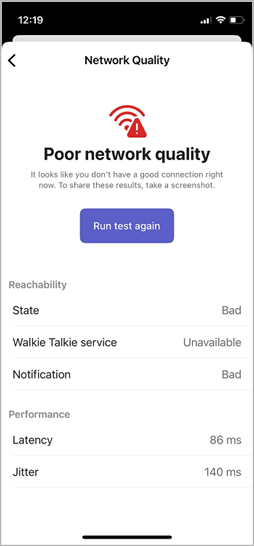
Pilih Uji Kualitas Jaringan untuk memeriksa koneksi jaringan Anda.
Ingin tahu selengkapnya?
Berkomunikasi dengan tim Anda di Walkie Talkie
Menyiapkan dan menggunakan headset berkabel dengan Walkie Talkie
Menggunakan keterangan langsung di Walkie Talkie