
Anda dapat melihat semua alur kerja otomatis dan mengubah atau menghapusnya di dasbor aplikasi Alur Kerja.
Mengedit alur kerja otomatis
- Di sisi kiri Teams, pilih Tampilkan lebih banyak aplikasi>Alur Kerja.
- Pilih Kelola Alur Kerja.
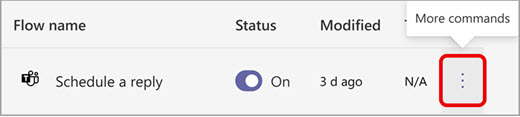
- Pilih Perintah> lainnyaEdit di sebelah kanan alur kerja yang ingin Anda edit.
- Untuk menambahkan langkah baru ke alur, pilih Langkah baru atau pilih panah alur kerja untuk menambahkan langkah atau cabang paralel.
- Tambahkan aplikasi, pemicu, atau tindakan untuk langkah tersebut.
- Pemeriksa Alur memvalidasi langkah. Koreksi kesalahan apa pun. Pilih Simpan.
Menghapus langkah dalam alur kerja otomatis
- Di sisi kiri Teams, pilih Tampilkan lebih banyak aplikasi>Alur Kerja.
- Pilih Kelola Alur Kerja.
- Pilih Perintah> lainnyaEdit di sebelah kanan alur kerja yang ingin Anda edit.
- Pilih Opsi> lainnyaHapus di samping langkah yang ingin Anda hapus.

- Pilih Simpan.
Menghapus alur kerja otomatis
- Di sisi kiri Teams, pilih Tampilkan lebih banyak aplikasi>Alur Kerja.
- pilih Kelola Alur Kerja.
- Pilih Perintah> lainnyaHapus.
- Pilih Simpan.