
Pemilik tim dapat mengarsipkan tim ketika tim tidak lagi aktif, tetapi diperlukan sebagai referensi atau mereka mungkin ingin mengaktifkannya kembali di masa mendatang. Percakapan dan file tim menjadi baca-saja tetapi masih dapat dicari. Arsipkan dan pulihkan tim menggunakan aplikasi desktop Teams atau Teams di web.
Arsipkan tim
- Dari obrolan dan saluran gabungan atau tampilan tim terpisah, pilih Opsi daftar lainnya
 .
. - Pilih tim dan saluran Anda
 untuk dibawa ke halaman tim Anda ..
 - Di bawah Semua, temukan nama tim yang ingin Anda arsipkan, arahkan ke mengungkapkan, lalu pilih Opsi lainnya> Opsi lainnyaArsipkan
 .
.
Untuk mencegah orang mengedit konten di situs SharePoint yang terkait dengan tim, pilih Jadikan situs SharePoint baca-saja untuk anggota tim (pemilik tim masih dapat mengedit konten ini).
Tips
Tidak melihat opsi ini?
Dari , pilih Opsi saluran lainnya> Opsi lainnyaTim dan saluran Anda .
.
Untuk melihat dan mencari konten tim yang diarsipkan, buka menu menurun dan pilih Teams yang Diarsipkan.
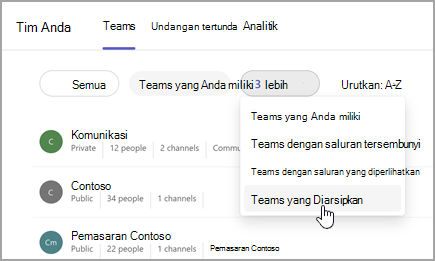
Semua aktivitas tim dibekukan setelah tim diarsipkan. Tak ada satu pun yang dapat memulai percakapan baru atau membalas postingan dalam saluran, menambahkan atau menghapus saluran, mengedit pengaturan tim, atau menambahkan aplikasi. Sebagai pemilik tim, Anda masih dapat menambahkan atau menghapus anggota, memperbarui peran, dan menghapus, memperpanjang, atau memulihkan tim yang diarsipkan.
Memulihkan tim
Untuk memulihkan tim yang diarsipkan, ikuti langkah 1 dan 2 di atas. Kemudian, setelah memilih Teams yang Diarsipkan dari menu menurun, temukan nama tim yang ingin Anda arsipkan. Pilih Opsi lainnya>Opsi lainnya Pulihkan tim.
Catatan
Untuk melihat tim yang sebelumnya diarsipkan di perangkat seluler, tambahkan ke daftar favorit Anda menggunakan aplikasi desktop Teams atau Teams di web.
Topik terkait
Menampilkan, menyembunyikan, atau menyematkan tim atau saluran di Teams