
Rapat dengan anggota saluran Microsoft Teams secara instan atau dengan menjadwalkan rapat saluran. Saat Anda mengadakan rapat dalam saluran, semua orang dalam tim dapat melihatnya sebagai postingan di saluran dan bergabung dari sana.
Menjadwalkan rapat saluran
Pilih
 di Teams.
Pilih saluran yang ingin Anda jadwalkan rapat.
Pilih panah menurun di samping tombol Rapat sekarang

- Dalam tata letak Postingan , pilih panah drop-down di samping Rapat sekarang
 .
.
- Dalam tata letak Postingan , pilih panah drop-down di samping Rapat sekarang
Pilih Tombol Jadwalkan rapat

Tambahkan detail rapat.
- Untuk mengirim undangan pribadi kepada peserta, tambahkan undangan tersebut secara manual di bidang tombol Tambahkan peserta wajib atau aktifkan tombol Kirim undangan pribadi.

- Untuk mengirim undangan pribadi kepada peserta, tambahkan undangan tersebut secara manual di bidang tombol Tambahkan peserta wajib atau aktifkan tombol Kirim undangan pribadi.
Pilih Kirim.
Catatan
Menjadwalkan rapat saluran tidak didukung di saluran pribadi.
Rapat langsung di saluran
Pilih
di Teams.Pilih saluran tempat Anda ingin memulai rapat instan.
Pilih Rapat sekarang
.- Di tata letak Postingan , pilih Rapat sekarang .
- Di tata letak Postingan , pilih Rapat sekarang
Pilih Gabung sekarang.
Mengundang orang untuk bergabung dalam rapat.
Anggota saluran dapat melihat dan bergabung dalam rapat di umpan Postingan atau Percakapan saluran.
Chat dalam rapat saluran
- Pilih
 di kontrol rapat.
 - Ketik pesan dalam kotak tulis dan tekan Enter atau pilih Kirim.
Semua percakapan rapat saluran muncul sebagai utas mereka sendiri di umpan Postingan atau Percakapan saluran.
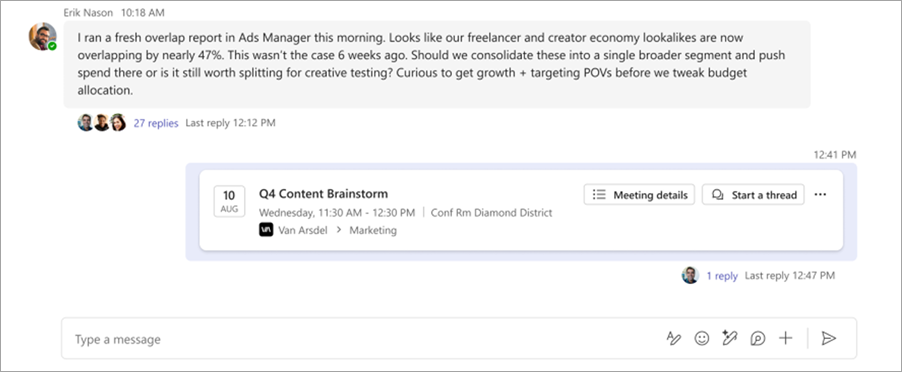
Berpartisipasi dalam percakapan rapat saluran dengan membalas pesan di postingan rapat saluran atau mulai percakapan baru dengan memilih  Mulai utas .