
Secara default, saluran non-pribadi tidak dimoderasi, artinya siapa pun dapat memposting, bereaksi, dan membalas postingan. Pemilik tim dapat mengatur peran moderasi untuk saluran guna mengontrol hal ini. Pemilik juga dapat menambahkan anggota tim sebagai moderator. Menetapkan moderator dapat membantu jika Anda ingin membuat, misalnya, saluran pengumuman, atau saluran yang dikhususkan untuk topik tertentu.
Moderator dapat:
- Memposting ke saluran, serta bereaksi dan membalas postingan di saluran
- Menambahkan dan menghapus anggota tim sebagai moderator
- Mengontrol apakah anggota tim dapat membalas pesan saluran yang ada dan apakah bot dan konektor dapat mengirimkan pesan saluran
Catatan
Moderasi saluran tersedia untuk saluran standar di Teams untuk desktop atau web. Tidak tersedia untuk saluran umum atau saluran pribadi.
Mengecualikan tamu dari memposting posting baru
Ini adalah bentuk moderasi yang paling dasar.
- Buka saluran, pilih Opsi lainnya
 >Opsi lainnya Kelola saluran.
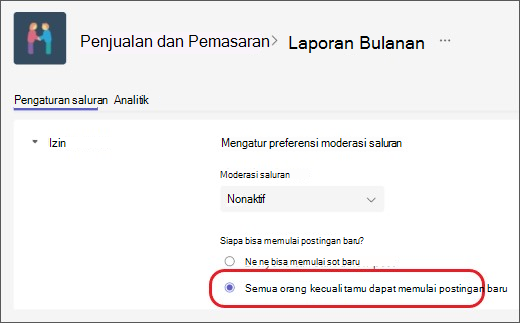
 - Di bawah Siapa yang dapat memulai postingan baru?, pilih Semua orang kecuali tamu dapat memulai postingan baru.
Aktifkan moderasi
Untuk menyebutkan moderator yang lebih spesifik, atau menyertakan anggota tim sebagai moderator, aktifkan moderasi.
- Buka saluran, pilih Opsi lainnya>Opsi lainnya Kelola saluran.
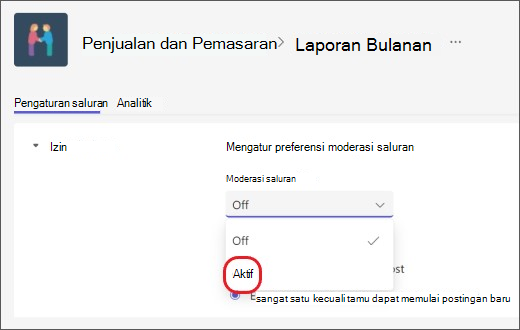
- Di bawah Moderasi saluran, pilih Aktif.
Catatan
Saat moderasi saluran aktif, hanya moderator yang dapat memulai posting baru.
Tambahkan atau hapus moderator saluran
- Buka saluran, pilih Opsi lainnya>Opsi lainnya Kelola saluran.
- Di bawah Moderasi saluran, pilih Aktif.
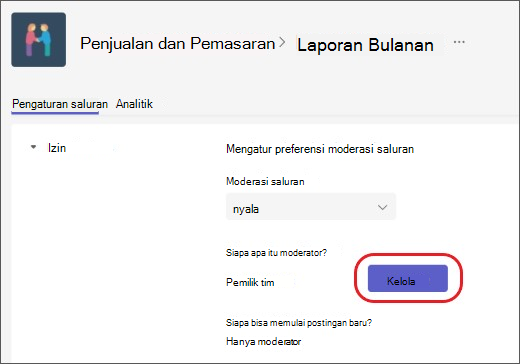
- Di bawah Siapa moderator?, pilih Kelola, lalu tambahkan atau hapus anggota tim sebagai moderator.
Catatan
Secara default, pemilik tim adalah moderator saluran dan tidak dapat dihapus. Pemilik dan moderator tim dapat menambahkan dan menghapus moderator lainnya.
Mengatur izin anggota tim
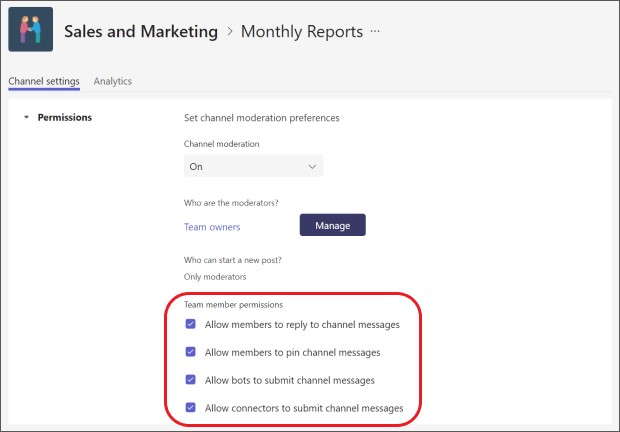
Setelah mengaktifkan moderasi, di bagian Izin anggota tim, Anda dapat memilih kotak centang di samping aktivitas yang ingin diizinkan. Opsi di sini adalah:
- Mengizinkan atau melarang anggota membalas pesan saluran
- Mengizinkan atau melarang anggota menyematkan pesan saluran
- Mengizinkan atau melarang bot mengirimkan pesan saluran
- Mengizinkan atau melarang konektor untuk mengirimkan pesan saluran
Artikel terkait
Menyiapkan dan mengelola moderasi saluran di Microsoft Teams