

Dari Outlook atau Outlook di web, Anda dapat berbagi email ke obrolan dan saluran di Teams.
Catatan
- Aplikasi desktop Teams harus diinstal untuk berbagi email dari Outlook ke Teams.
- Fitur Bagikan ke Teams saat ini tidak didukung di perangkat seluler.
- Kotak surat bersama saat ini tidak didukung oleh add-in Outlook.
Mengirim email dari Outlook
Untuk berbagi salinan email (termasuk lampiran) ke obrolan atau saluran di Teams:
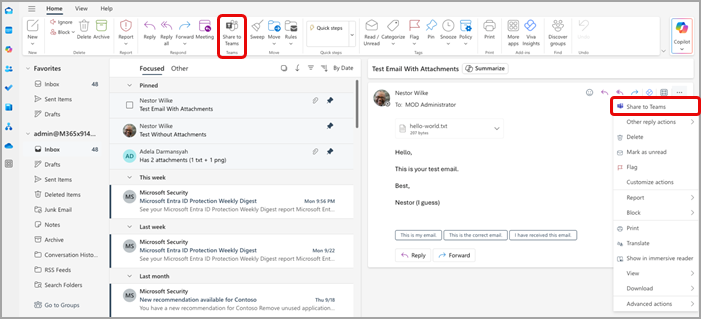
Saat menampilkan email di aplikasi desktop Outlook, pilih Bagikan ke Teams yang terletak di pita bilah alat. Anda juga dapat membuka email yang ingin dibagikan, pilih Tindakan lainnya
 di kanan atas, dan pilih Bagikan ke Teams.
Tips
Anda dapat menghemat waktu dan menyematkan opsi Bagikan ke Teams ke pita dalam instruksi Outlook untuk web di sini. atau Outlook untuk Mac dengan memilih tombol Lihat item lainnya
dan memilih Kustomisasi Bilah Alat.Pilih Buka aplikasi Teams di jendela yang muncul.
Pilih orang, grup, atau saluran yang ingin Anda bagikan email. Anda dapat melakukannya dengan mencari atau memilih dari kumpulan saran.
Saran mencakup penerima email, tujuan Bagikan ke Teams yang sering dan terbaru, serta obrolan dan saluran yang baru saja Anda kunjungi di Teams.
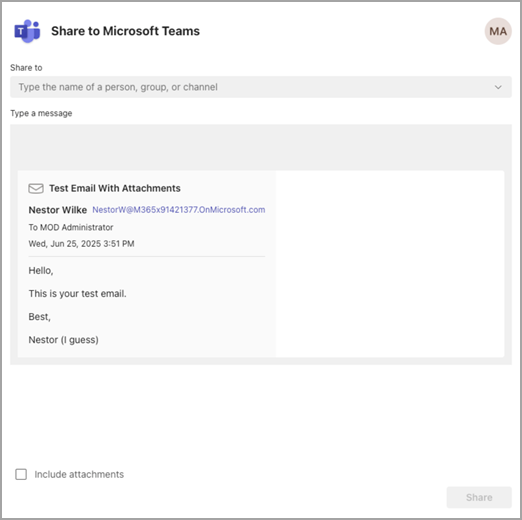
Tambahkan pesan opsional untuk memperkenalkan email Anda atau menyampaikan informasi tambahan. Anda dapat menggunakan @mentions seperti pesan Teams lainnya untuk mendapatkan perhatian orang yang tepat.
Jika email berisi lampiran, lampiran tersebut akan otomatis disertakan saat Anda mengirim email ke Teams. Jika memilih untuk tidak menyertakan lampiran, Anda dapat menghapusnya sebelum mengirimkannya ke Teams.
Catatan
Dokumen cloud didukung secara otomatis, jika memungkinkan. Jika dokumen cloud memerlukan izin tambahan, Anda akan melihat pesan yang menunjukkan dokumen mana yang terpengaruh.
Tampilkan email di Teams
Di Teams, pratinjau email muncul sebagai pesan dalam obrolan atau saluran yang Anda kirimkan. Jika ini adalah pertama kalinya Anda mengobrol dengan penerima, obrolan baru akan dibuat.
Untuk membuka dan menampilkan konten lengkap email di Teams, Anda dapat memilih pratinjau email dalam pesan yang dikirim ke obrolan atau percakapan saluran.