

Anda dapat menyusun ulang obrolan dan saluran di Microsoft Teams dengan membuat bagian kustom dan menyusun item secara manual.
Fitur ini tersedia di aplikasi desktop Teams saat daftar Anda diurutkan berdasarkan Kustom.
Susun ulang obrolan dan saluran Anda
- Pilih obrolan atau saluran yang ingin Anda pindahkan.
- Seret dan lepaskan di mana saja di bagiannya.
Catatan
- Mengurutkan ulang saluran menggantikan kemampuan untuk menyusun ulang tim. Jika tidak dapat menyusun ulang saluran, Anda dapat menyusun ulang tim dan memindahkan semua salurannya bersamanya.
- Anda tidak dapat mengurutkan ulang obrolan dan saluran di suatu bagian jika diurutkan menurut sesuatu selain "kustom".
Anda juga dapat mengurutkan ulang seluruh bagian. Untuk melakukannya, tahan lalu seret bagian tersebut ke mana saja pada daftar saluran.
Membuat bagian kustom
Bagian kustom memungkinkan Anda mengelompokkan obrolan dan saluran terkait sehingga lebih mudah ditemukan. Anda dapat membuat bagian, lalu memindahkan obrolan atau saluran ke dalamnya.
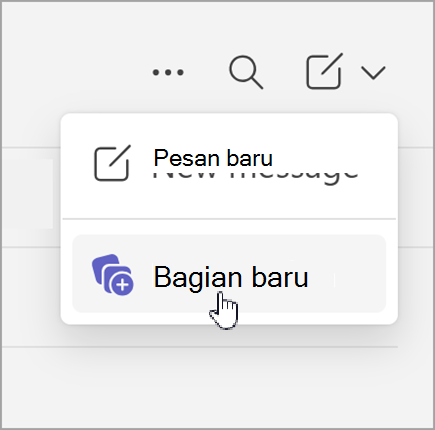
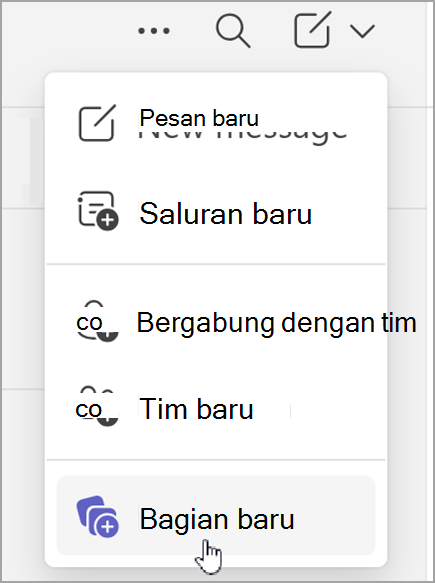
Buat bagian kustom dengan memilih Item> baruBagian baru. Anda juga dapat memindahkan percakapan obrolan dan saluran ke satu bagian dengan memilih Opsi lainnya .
.
Membuat bagian baru
Di sisi kiri aplikasi, pilih

 untuk masuk ke daftar obrolan dan saluran Anda.
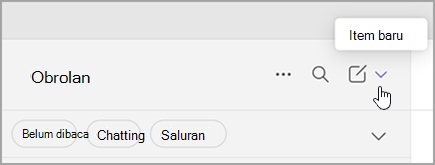
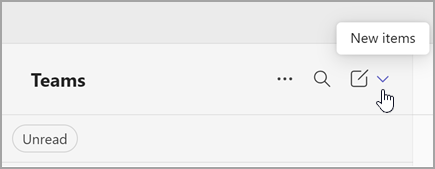
Pilih Item baru.
Pilih Bagian baru.
Masukkan nama bagian baru, lalu pilih Buat.
Catatan
Buat hingga 50 bagian. Setiap bagian dapat mencakup hingga 50 percakapan.
Menambahkan percakapan ke bagian
- Buka nama obrolan atau saluran, lalu pilih Opsi lainnya.
-
Pilih tombol Pindahkan untuk
 , lalu pilih nama bagian.
Tips
Tidak melihat bagian yang sesuai? Pilih Bagian baru untuk membuat bagian baru dan menambahkan percakapan ke dalamnya.