

Jika Anda ingin mengirim email ke saluran di Teams, gunakan alamat email saluran. Setelah email menjadi bagian dari saluran, siapa pun dapat membalasnya untuk memulai percakapan.
Mengirim email ke saluran
Buka nama saluran, lalu pilih Opsi lainnya > Opsi lainnyaDapatkan alamat email.
Catatan
- Fitur ini perlu diaktifkan oleh admin TI Anda. Selain itu, mengirim email ke saluran tidak tersedia jika Anda menggunakan Teams sebagai bagian dari paket Office 365 Pemerintah.
- Dalam hal lampiran email, ID unik ditambahkan di akhir nama file untuk mendukung permintaan percobaan ulang untuk mengunggah file dengan nama yang sama. Ini secara desain untuk menghindari kegagalan tabrakan nama. Oleh karena itu, nama file lampiran, ketika ditampilkan di pustaka SharePoint, tidak dijamin cocok dengan nama lampiran dalam email asli. Untuk melihat email dan nama lampiran asli, disarankan untuk memilih tautan Tampilkan email asli di postingan di saluran.
Membalas email di saluran
Saat Anda membalas pesan email yang telah dikirim ke suatu saluran, pesan tersebut diperlakukan seperti balasan ke postingan lain dalam saluran. Membalas postingan di Teams tidak akan mengirim email membalas pengirim asli. Komentar atau percakapan apa pun yang Anda miliki tentang email dalam saluran tidak terlihat di luar Teams.
Lihat email asli
Terkadang, email yang dikirim ke saluran terlalu besar untuk ditampilkan dalam percakapan. Untuk melihat email dalam format aslinya, pilih Tampilkan email asli di bawah email dalam percakapan.
Memecahkan masalah kegagalan email
Berikut adalah beberapa alasan mengapa mengirim email ke saluran bisa gagal:
Fitur ini tidak diaktifkan oleh admin TI Anda. Hubungi admin Anda untuk info selengkapnya. Admin Anda dapat mengonfigurasi fitur ini menggunakan integrasi email di bawah pengaturan seluruh organisasi Teams.
Pengaturan saluran membatasi siapa yang dapat mengirim email, seperti pengaturan moderasi saluran yang diaktifkan. Tanyakan kepada pemilik tim atau moderator saluran untuk mengetahui apakah Anda memiliki izin untuk mengirim email ke saluran tersebut.
Email berisi lebih dari 50 gambar sebaris.
Email memiliki lebih dari 20 lampiran file.
Email memiliki lampiran yang berukuran lebih dari 10 MB.
Email menyertakan alamat email saluran sebagai bagian dari daftar distribusi. Pastikan bahwa alamat email saluran sedang digunakan secara langsung.
Folder SharePoint yang terkait dengan saluran telah dihapus, diganti namanya, atau belum disinkronkan. Untuk mengembalikan folder yang diganti namanya atau menyinkronkan folder:
Buka saluran, lalu pilih ikonFilesTampilkan> tindakan,
 >Buka di SharePoint.
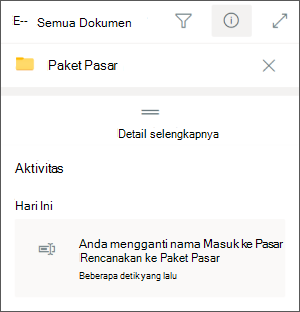
Di sudut kanan atas layar Anda, pilih Buka panel detail
 > infoDetail selengkapnya.
Di bawah Aktivitas, temukan nama folder asli, lalu ganti nama folder menggunakan nama asli.
Untuk menyinkronkan folder, buka tab Files saluran. Pilih Opsi lainnya
>Sinkronisasi.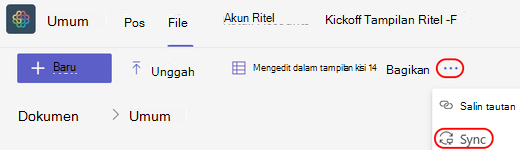
Perlindungan anti-spam memblokir email. Tanyakan kepada admin TI Anda untuk memastikan bahwa domain yang digunakan dalam alamat email tidak diblokir. Admin Anda juga harus memastikan bahwa pengaturan manajemen Teams lainnya mengizinkan email dikirim ke saluran.
Catatan
Email dan spoofing domain tidak didukung.