Consentire o impedire script personalizzati
Nessuna restrizione per i tipi di file aggiunti a SharePoint
I recenti miglioramenti di SharePoint in Microsoft 365 e SharePoint Server 2019 hanno rimosso le limitazioni per i tipi di file che è possibile aggiungere. Attualmente non ci sono tipi noti di file che non è possibile aggiungere.
Nota sulle estensioni di file di script personalizzate
I tipi di file seguenti possono essere caricati in SharePoint in un Web browser o usando l'app di sincronizzazione, ma non funzionano a meno che il sito non consenta di eseguire script personalizzati. Per impostazione predefinita, gli script personalizzati sono bloccati nei siti creati dall'utente che hanno gruppi di Microsoft 365. Gli amministratori globali o di SharePoint dell'organizzazione possono vedere Consentire o impedire script personalizzati per informazioni su come modificare le impostazioni degli script personalizzati.
| Estensione file |
Tipo file |
| aspx |
ASP.NET pagina Active Server |
| asmx |
file di origine dei servizi Web ASP.NET |
| ascx |
ASP.NET file di controllo utente wep |
| master |
ASP.NET pagina Web master |
| xap |
Installazione di Windows Phone |
| swf |
ShockWave Flash |
| jar |
Archivio Java |
| xsf |
File di definizione del modulo di Office InfoPath |
| htc |
File di componente HTML |
Se l'amministratore consente script personalizzati in un sito, è necessaria l'autorizzazione "Aggiungi e personalizza pagine" (parte dei livelli di autorizzazione Progettazione e Controllo completo) per eseguire lo script nei tipi di file elencati sopra.
Per l'elenco dei nomi di file limitati dall'app di sincronizzazione, vedere Nomi e tipi di file non validi in OneDrive e SharePoint.
Tipi di file bloccati per Server SharePoint 2016
Alcuni tipi di file non possono essere caricati in un elenco o in una raccolta in Server SharePoint 2016. Per impostazione predefinita, SharePoint blocca questi tipi di file. Ad esempio, se asp è presente nell'elenco delle estensioni di file bloccate, un file denominato "newpage.asp" viene bloccato.
Vengono bloccate anche le varianti di un'estensione di file. L'elenco riportato di seguito mostra i diversi modi usati per rappresentare lo stesso file, tutti bloccati se l'estensione hta è inclusa nell'elenco delle estensioni di file bloccate.
- filename.hta
- nomefile.hta.
- nomefile.hta.{3050F4D8-98B5-11CF-BB82-00AA00BDCE0B}
- filename.hta::$DATA
Nota
Questi elenchi contengono i file standard bloccati da SharePoint. Gli amministratori possono aggiungere altri tipi di file da bloccare. Se alcuni tipi di file bloccati non sono elencati di seguito, contattare l'amministratore o il responsabile di SharePoint.
Si tratta dei tipi di file bloccati predefiniti per le nuove distribuzioni di Server SharePoint 2016.
Per informazioni su come modificare o aggiungere file, vedere Aggiungere o rimuovere tipi di file.
| Estensione file |
Tipo file |
| ashx |
File gestore Web ASP.NET. I gestori Web sono moduli software che gestiscono le richieste HTTP non elaborate ricevute da ASP.NET. |
| asmx |
File di origine dei servizi Web ASP.NET |
| json |
File JavaScript Object Notation |
| soap |
File Simple Object Access Protocol |
| svc |
File servizio Windows Communication Foundation (WCF) |
| xamlx |
File del servizio Visual Studio Workflow |
Nomi di file che includono parentesi graffe, ad esempio nomefile.{ doc}) vengono bloccati automaticamente.
Aggiungere o rimuovere file bloccati in Server SharePoint 2016
Se si hanno autorizzazioni di amministratore della farm, è possibile aggiungere o rimuovere i tipi di file bloccati.
Aprire Amministrazione centrale SharePoint.
Fare clic su Sicurezza e quindi su Definisci tipi di file bloccati.

Per modificare l'applicazione Web, fare clic sul collegamento accanto a Applicazione Web: e quindi su Cambia applicazione Web.

Nella finestra di dialogo Seleziona applicazione Web fare clic su un'app.

Nella pagina Tipi di file bloccati eseguire una delle operazioni seguenti:
Per aggiungere un file da bloccare, digitare un'estensione (con il punto), una per riga.
Per interrompere il blocco di un file, selezionare l'estensione del file e premere CANC.
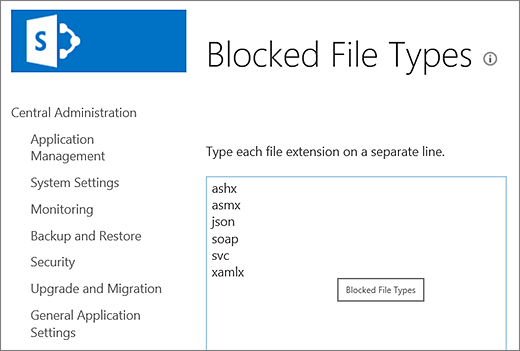
Se si elimina accidentalmente il file errato, premere CTRL+Z per annullare.
Nota
Non è necessario digitare un'estensione nell'elenco in ordine alfabetico. La volta successiva che si apre l'elenco, l'estensione del nome file aggiunta verrà ordinata correttamente in ordine alfabetico.
Fare clic su OK.
