

Formattare una colonna nell'app Elenchi Microsoft o un elenco/raccolta in SharePoint in Microsoft 365 usando l'esperienza moderna per modificare l'aspetto degli elementi. A seconda del tipo di colonna, sono disponibili diverse opzioni per formattarla:
| Tipo di colonna | Formattazione disponibile |
|---|---|
| Opzione | Colore di riempimento; Sfondi ombreggiati a forma di pillola per i nomi delle opzioni |
| Data | Cartella di lavoro di Excel che mostra gli strumenti filtro migliorati |
| Sì/No | Cartella di lavoro di Excel che mostra gli strumenti filtro migliorati |
| num | Barre dei dati |
| Tutti gli altri tipi | Modalità formattazione avanzata |
Nota
Potrebbe essere necessario aggiungere colonne a una raccolta esistente per accedere alla formattazione delle colonne.
Colore di riempimento & contrassegno condizionale
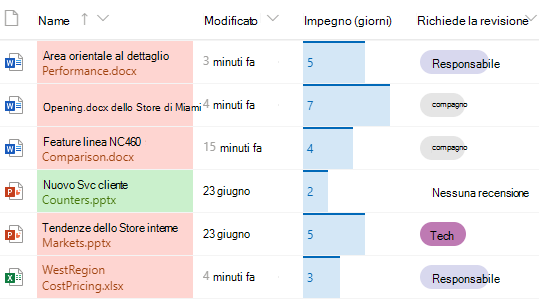
Evidenzia diverse scelte e date con Colore di riempimento. Ad esempio, potrebbe esserci una colonna denominata "Richiede revisione". È possibile usare il colore per evidenziare quali file della raccolta devono essere rivisti. In questo esempio, gli elementi contrassegnati come "Nessuna revisione richiesta" hanno uno sfondo verde, mentre i file che richiedono una revisione hanno uno sfondo rosa.
- Nell'elenco o nella raccolta selezionare l'intestazione di colonna relativa alla colonna da personalizzare. (In questo esempio usiamo la colonna Nome ).
- Selezionare Impostazioni colonna, quindi selezionare Formato colonna.
- Nella colonna Formato selezionare Formattazione condizionale e quindi Gestisci regole.
- In Formattazione condizionale selezionare Aggiungi regola.
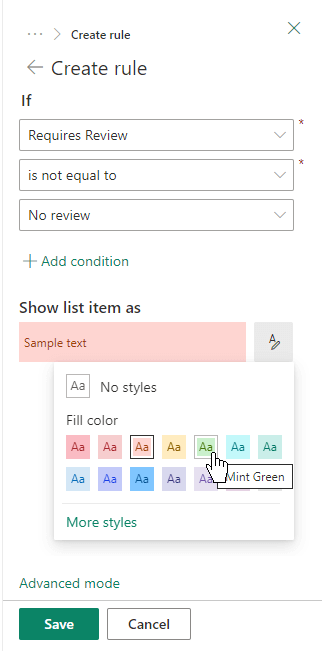
- Definire una regola: Nell'esempio selezionato Se
Requires Reviewè uguale a, Mostra voce diNo reviewelenco comemint green. Selezionare Salva. Aggiungere altre regole in base alle esigenze. Per aggiungere una regola, selezionare la freccia indietro, quindi selezionare Aggiungi regola.
In questo esempio abbiamo anche aggiunto SeRequires Reviewè diverso daNo review, Mostra voce di elenco comePeach.
- Al termine, seleziona Salva.
Barre dei dati
Per le colonne di tipo numerico, è possibile fornire un confronto visivo dei numeri con le barre dei dati. Ad esempio, è possibile denominare una colonna "Sforzo (giorni)". La lunghezza di una barra dei dati potrebbe indicare quanto tempo potrebbe richiedere un'attività associata.
Nell'elenco o nella raccolta selezionare l'intestazione di colonna relativa alla colonna da personalizzare.
Selezionare Impostazioni colonna, quindi selezionare Formato colonna.
Selezionare Barre dei dati per usare la tavolozza predefinita o selezionare Modifica modello.
Nota
L'opzione Barre dei dati è disponibile solo per le colonne numeriche. Cercare l'icona numero 1 davanti al nome della colonna per vedere se si tratta di una colonna numerica.
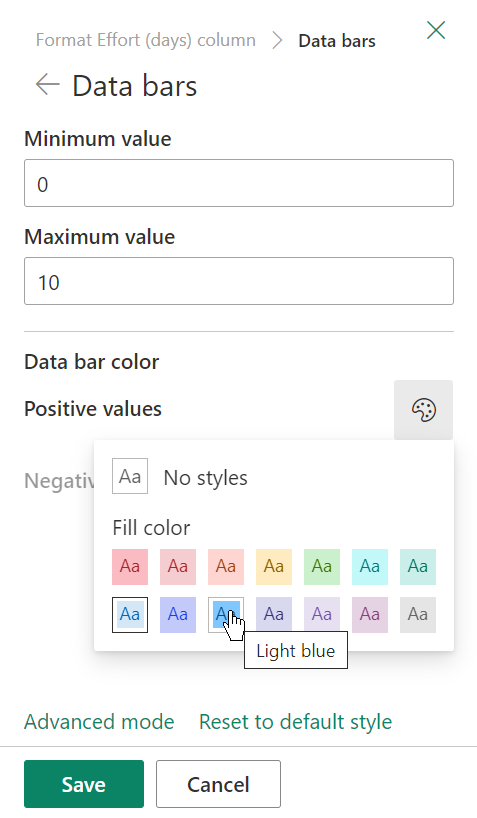
Immettere i valori minimo e massimo per il modello di barra dei dati.
Seleziona l'icona della tavolozza, quindi seleziona la tua preferenza di colore per ciascuna opzione.
Al termine, seleziona Salva.
Nota
Se si sceglie di cancellare la formattazione della colonna in un secondo momento, SharePoint non salverà le opzioni di formattazione se si decide in un secondo momento di abilitarla di nuovo.
Modalità avanzata
Se hai familiarità con JSON, puoi anche aggiungere JSON direttamente usando la modalità avanzata.
Nell'elenco o nella raccolta selezionare l'intestazione di colonna relativa alla colonna da personalizzare.
Selezionare Impostazioni colonna, quindi selezionare Formato colonna.
Nella parte inferiore del riquadro Formato colonna selezionare la modalità avanzata.
Immettere il codice JSON che si desidera applicare alla colonna.
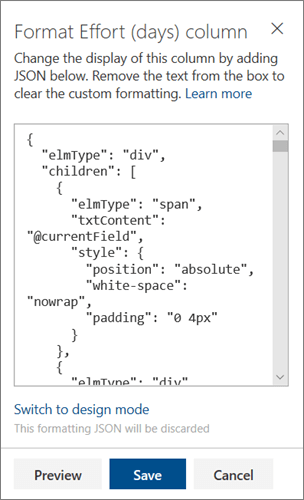
Al termine, fare clic su Salva.
Per altre informazioni sull'uso di JSON per la formattazione delle colonne, ad esempio per allineare al centro i testi delle colonne, vedere Usare la formattazione delle colonne per personalizzare SharePoint.