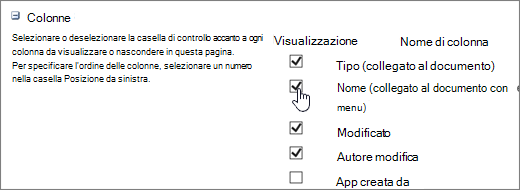
È possibile visualizzare o nascondere le colonne di un elenco o di una raccolta in alternativa all'eliminazione. Quando si nasconde una colonna, ciò non influisce sulla colonna o sui dati nella colonna, come accadrebbe se fosse eliminata. Per riutilizzare la colonna, è sufficiente visualizzarla di nuovo.
Nota
Per visualizzare o nascondere una colonna in un elenco o in una raccolta, è necessario essere almeno un membro del gruppo di progettazione predefinito.
È anche possibile aggiungere, modificare o eliminare colonne in un elenco o in una raccolta, nonché creare o eliminare un elenco da una pagina o un sito. Per altre informazioni sulla gestione di elenchi o raccolte con molti elementi, vedere Gestire elenchi e raccolte di grandi dimensioni.
Mostrare o nascondere una colonna in un elenco o in una raccolta
Passare all'elenco o alla raccolta in cui si vogliono visualizzare o nascondere le colonne.
Per nascondere solo una singola colonna, nella parte superiore di qualsiasi colonna selezionare la freccia in giù
 , quindi selezionare Impostazioni>colonna Nascondi colonna.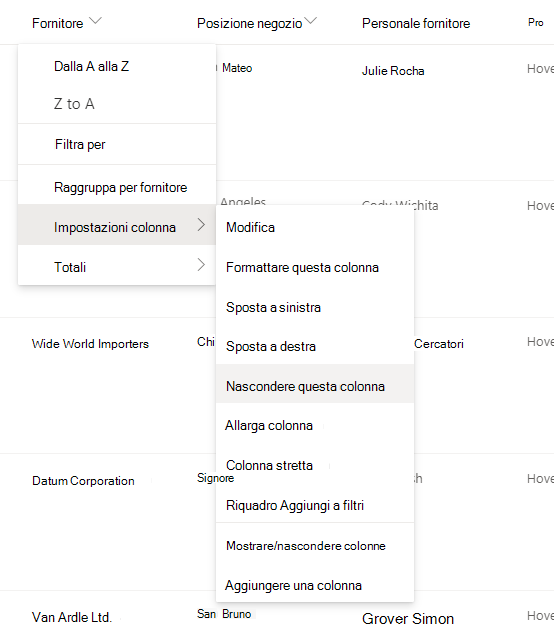
Per scoprire(mostrare) le colonne nascoste e nascondere altre colonne, nella parte superiore di qualsiasi colonna selezionare l'icona freccia in giù
, quindi selezionare Impostazioni> colonnaMostra/Nascondi colonne.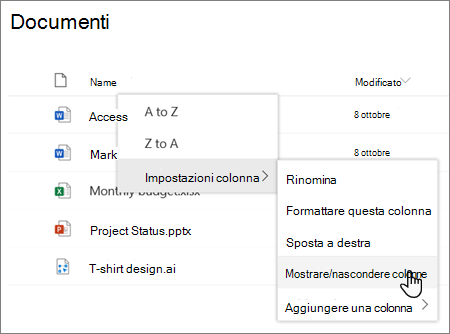
Nel riquadro Modifica colonne visualizzazione selezionare (da visualizzare) o deselezionare (per nascondere) la casella relativa alla colonna o alle colonne in base alle esigenze.
Nota
Se si vuole ridisporre l'ordine delle colonne, trascinare e rilasciare il nome della colonna oppure selezionare la freccia SU o GIÙ accanto al nome della colonna come preferito.
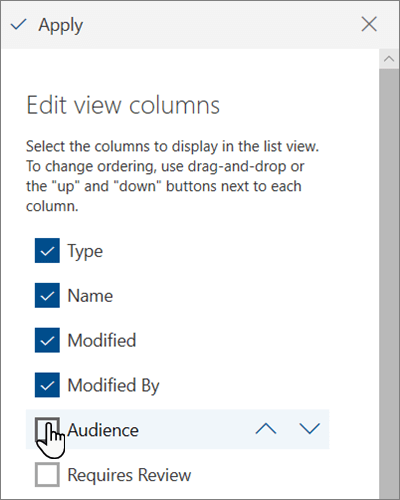
Al termine, selezionare Applica per salvare la visualizzazione.
Nota
Sia "Nascondi una colonna" che "Applica" nel pannello Modifica colonne visualizzazione salvano automaticamente le modifiche apportate alla visualizzazione direttamente.