
È possibile creare e condividere elenchi che consentono di tenere traccia di problemi, risorse, routine, contatti, inventario e altro ancora. Iniziare dall'app Elenchi Microsoft, Microsoft Teams o SharePoint in Microsoft 365 usando un modello, un file di Excel o da zero.
Questo articolo descrive l'uso dei modelli elenco Microsoft inclusi in Microsoft 365. Per altre informazioni sui modelli di elenco, vedere Modelli di elenco in Microsoft 365.
Selezionare + Nuovo elenco per aprire il selettore Crea elenco.
In SharePoint selezionare +Nuovo>elenco.
Selezionare il modello desiderato e scegliere Usa modello. Questo esempio mostra il modello Gestione problemi.
Se il modello desiderato non è visualizzato, selezionare Indietro per tornare al selettore di elenco Crea un elenco. Per informazioni dettagliate sui modelli disponibili, vedere Modelli di elenco.

Immettere un nome per l'elenco, una descrizione (facoltativa), selezionare un colore,un'icona, un sito in cui salvare e quindi fare clic su Crea.

Nota
- La prima volta che si usa un modello, è possibile usarlo come nome dell'elenco. Dopo di che, sarà necessario aggiornare il nome a qualcosa di univoco.
- Gli elenchi salvati in Elenchi personali vengono salvati nello spazio di archiviazione personale. È possibile condividerli con altre persone, ma non è possibile spostarli facilmente in un sito esistente.
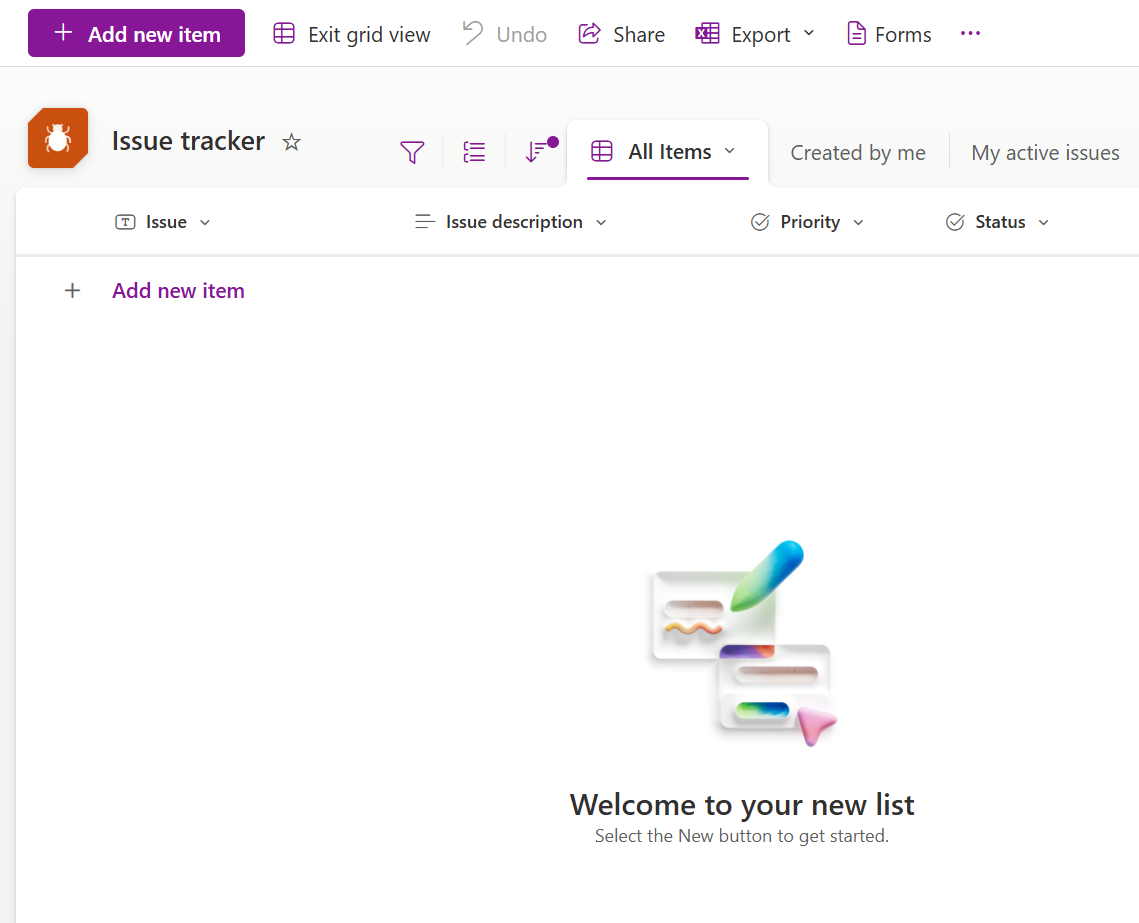
Dopo aver creato un nuovo elenco, selezionare + Aggiungi nuovo elemento sulla barra dei comandi. Verrà aperto il modulo Nuovo elemento per il modello selezionato.
Completare i valori di colonna per il modulo Nuovo elemento e quindi fare clic su Salva.

Nota
Le colonne di elenco con asterisco (*) sono obbligatorie, quindi non è possibile lasciarle vuote.