
Un sondaggio spesso fornisce un feedback utile a un'organizzazione, ad esempio sul modo in cui l'azienda fa o sul parere della gente su un prodotto o un servizio. Per altre informazioni sui sondaggi vedere Creare un sondaggio.
Per rispondere a un sondaggio, gli utenti devono avere le autorizzazioni di collaborazione. A seconda di come è impostato un sondaggio, è possibile rispondere a un sondaggio una sola volta.
Se non è possibile completare la risposta a tutte le domande del sondaggio nella stessa sessione (ad esempio, è necessario allontanarsi dal computer e così via) selezionare Fine e quindi salvare la risposta parziale. A seconda delle impostazioni del sondaggio create dall'autore del sondaggio, potrebbe essere possibile aprire la risposta in un secondo momento per modificarla o completarla.
L'autore del sondaggio può anche scegliere di rendere obbligatorie le domande, che visualizzano un avviso se non si risponde alle domande richieste. Una risposta a un sondaggio viene considerata completa dopo che il partecipante visualizza ogni pagina, risponde alle domande richieste e quindi seleziona Fine.
Rispondere a un sondaggio
Se il sondaggio non è già aperto, selezionarne il nome sulla barra di avvio veloce.
Se il nome del sondaggio non viene visualizzato, selezionare Visualizza tutto il contenuto del sito o Contenuto del sito sulla barra di avvio veloce e quindi selezionare il nome del sondaggio.Selezionare Rispondi a questo sondaggio.

Rispondere alle domande del sondaggio.
Se viene visualizzato il pulsante Avanti , selezionare Avanti per visualizzare altre pagine del sondaggio.
Se il proprietario del sondaggio lo ha consentito, è possibile inviare un sondaggio parziale premendo Fine. Tuttavia, se sono presenti campi obbligatori, questi verranno evidenziati e sarà necessario fornire una risposta prima di uscire.
Quando viene visualizzato il pulsante Fine , seleziona Fine.
Inizio pagina
Modificare la risposta a un sondaggio
Eseguire questa procedura se si vuole modificare la risposta o completare un sondaggio.
Se il sondaggio non è già aperto, selezionarne il nome sulla barra di avvio veloce.
Se il nome del sondaggio non viene visualizzato, selezionare Visualizza tutto il contenuto del sito o Contenuto del sito sulla barra di avvio veloce e quindi selezionare il nome del sondaggio.Selezionare Mostra tutte le risposte sotto le informazioni del sondaggio.
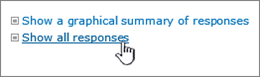
Selezionare la risposta da modificare, quindi selezionare Modifica risposta.

Se necessario, selezionare Avanti finché non si trovano le risposte da modificare e finché non viene visualizzato il pulsante Fine .
Dopo aver risposto al sondaggio, selezionare Fine.
Inizio pagina