
Quando si crea un elenco Microsoft, è possibile risparmiare tempo importando un foglio di calcolo di Excel esistente. Questo metodo converte le intestazioni di tabella in colonne nell'elenco e il resto dei dati viene importato come voci di elenco. L'importazione di un foglio di calcolo è anche un modo per creare un elenco senza la colonna predefinita Titolo.
Un altro modo per spostare i dati in SharePoint consiste nell'esportare una tabella da Excel. Altre informazioni su SharePoint e informazioni dettagliate sui browser supportati.
- Per informazioni sulla versione moderna di SharePoint, vedere Quali browser funzionano con Microsoft 365 per il Web e i componenti aggiuntivi di Microsoft 365.
- Per l'edizione di abbonamento a SharePoint, vedere Pianificare il supporto del browser in SharePoint Server Subscription Edition.
- Per SharePoint Server 2016 e 2019, vedere Pianificare il supporto del browser in SharePoint Servers 2016 e 2019.
Importante
La creazione di un elenco da un foglio di calcolo di Excel non è disponibile negli ambienti GCC High e DoD.
Creare un elenco basato su un file di Excel (.xlsx)
Esistono diversi modi per creare un elenco da un file di Excel. È possibile passare all'app Elenchi in Microsoft 365, SharePoint o Teams.
Scegliere un'app per avviare l'elenco.
Microsoft 365
- Passare aElenchiApp Laucher>.
- selezionare Nuovi elenchi.
 :
:
Se l'opzione Elenchi non è visualizzata nell'icona di avvio delle app, passare a Trovare le app di Microsoft 365 e immettere Elenchi.

SharePoint
- Seleziona Creaelenco
 >.
>.

Teams
- Trovare il canale in cui caricare un file.
- Selezionare la scheda >FilesAltre opzioni

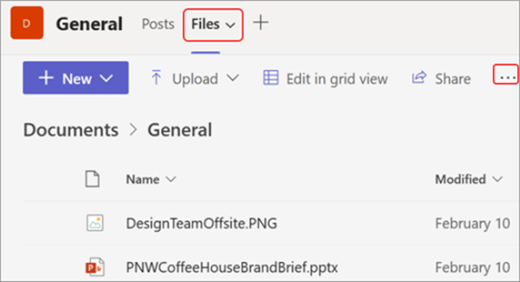
Selezionare Da Excel.

Seleziona Carica file per trasferire un file dal dispositivo o Scegli un file da One Drive,

Quando si carica un file di Excel dal dispositivo, questo viene salvato nella raccolta Risorse del sito del sito. Questo significa che gli altri utenti possono visualizzare i dati di Excel originali.Nota
Se il pulsante Carica file è disattivato, non si è autorizzati a creare un elenco da un foglio di calcolo. Per altre informazioni, vedere l'amministratore del sito dell'organizzazione.
Selezionare una tabella da questo file e scegliere i dettagli da visualizzare nell'elenco. Scegli quindi Avanti.
Personalizzare l'elenco:
- Aggiungere un titolo: assegnare un titolo all'elenco nel campo del nome.
- Digitare una descrizione. Aggiungere informazioni sull'elenco nel campo della descrizione.
- Aggiungi colore. Scegliere un colore per l'elenco.
- Aggiungere un'icona. Scegliere un'icona per l'elenco.
- Salva in: selezionare una posizione in cui salvare l'elenco.
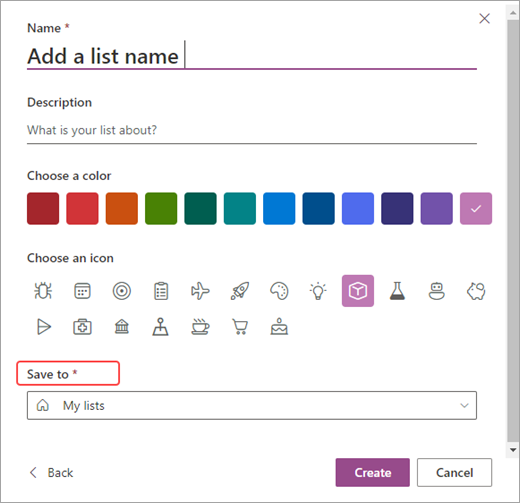
Selezionare Crea.
Nota
- Se il foglio di calcolo da importare non include una tabella, seguire le istruzioni visualizzate per creare una tabella in Excel e quindi importarla nell'elenco. In caso di problemi con la creazione di una tabella, passare alla scheda Home sulla barra multifunzione di Excel e cercare Formatta come tabella.
- È possibile usare tabelle con un massimo di 5.000 righe per creare un elenco.
Creare un elenco in base a un file con valori delimitati da virgole (.csv)
Esistono diversi modi per creare un elenco da un file di Excel. È possibile passare all'app Elenchi in Microsoft 365, SharePoint o Teams.
Scegliere un'app per avviare l'elenco.
Microsoft 365
- Passare aElenchiApp Laucher>.
- selezionare Nuovi elenchi.
:
Se l'opzione Elenchi non è visualizzata nell'icona di avvio delle app, passare a Trovare le app di Microsoft 365 e immettere Elenchi.
SharePoint
- Seleziona Creaelenco>.
Teams
- Trovare il canale in cui caricare un file.
- Selezionare la scheda >FilesAltre opzioni
Selezionare Da CSV.
Selezionare Carica file per trasferire un file dal dispositivo o Scegliere un file da One Drive.
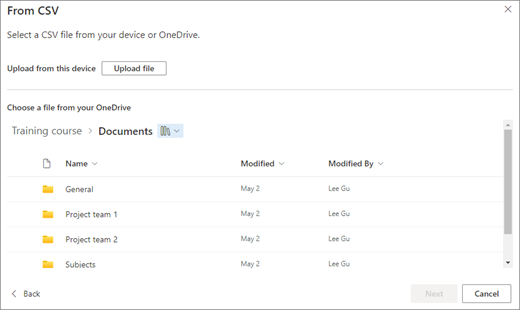
Se si carica dal dispositivo, il file .csv viene aggiunto alla raccolta Risorse del sito del sito, per cui gli altri utenti avranno accesso ai dati del file di .csv originale.Nota
Se il pulsante Carica file è disattivato, non si è autorizzati a creare un elenco da un foglio di calcolo. Per altre informazioni, vedere l'amministratore del sito dell'organizzazione.
Scegli i dettagli che vuoi visualizzare nell'elenco e quindi seleziona Avanti.
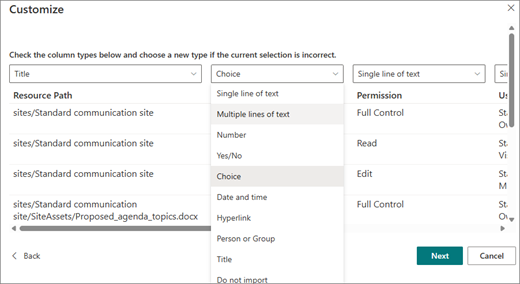
Personalizzare l'elenco:
- Aggiungere un titolo: assegnare un titolo all'elenco nel campo del nome.
- Digitare una descrizione. Aggiungere informazioni sull'elenco nel campo della descrizione.
- Aggiungi colore. Scegliere un colore per l'elenco.
- Aggiungere un'icona. Scegliere un'icona per l'elenco.
- Salva in: selezionare una posizione in cui salvare l'elenco.
Selezionare Crea.


Le colonne di un elenco sono determinate dal tipo di informazioni nelle colonne del foglio di calcolo. Ad esempio, se nel foglio di calcolo è presente una colonna con date, in genere diventerà una colonna data nell'elenco di SharePoint.
È possibile importare dati da un foglio di calcolo in tutte le versioni di SharePoint. La procedura per eseguire questa operazione è leggermente diversa per ogni versione. Gli esempi forniti funzionalità excel, ma qualsiasi software di foglio di calcolo compatibile funzionerà. Se il formato di file nativo del foglio di calcolo non è supportato, esportare i dati in un formato con valori delimitati da virgola (CSV) e importarli usando questo file.
Per altre informazioni su come personalizzare e aggiungere l'elenco importato a una pagina o a un sito, vedere Introduzione agli elenchi.
Nota
In genere, le colonne vengono configurate nel sito di SharePoint in base al tipo di dati contenuti. Dopo aver importato un elenco, tuttavia, è consigliabile esaminare le colonne e i dati per assicurarsi che sia stato importato tutto correttamente. Ad esempio, è consigliabile specificare che una colonna contiene dati di tipo Valuta invece di semplici dati numerici. Per visualizzare o modificare le impostazioni dell'elenco, aprire l'elenco e scegliere Impostazioni elenco dal menu Impostazioni.
Inizio pagina
Lasciare un commento
Questo articolo è stato utile? In fondo alla pagina è possibile indicare se le informazioni sono state o meno di aiuto. In caso contrario, indicare il motivo di insoddisfazione. Indicare la versione in uso di SharePoint, del sistema operativo e del browser. Il feedback degli utenti verrà usato per verificare le procedure, aggiungere informazioni e aggiornare questo articolo.