Guida introduttiva: ordinare dati in un foglio di lavoro di Excel

Si applica a
Excel per Microsoft 365 Excel 2024 Excel 2021 Excel 2019 Excel 2016

Quando ordini le informazioni dei fogli di lavoro, puoi riordinare i dati per trovare rapidamente i valori. È possibile ordinare un intervallo o una tabella di dati in una o più colonne di dati. Ad esempio, puoi ordinare i dipendenti prima per reparto, e poi in base al cognome.

Come ordinare i dati in Excel?

Immagine dell'icona Selezionare i dati da ordinare
Selezionare un intervallo di dati in tabella, ad esempio A1:L5 (più righe e colonne) o C1:C80 (una sola colonna). L'intervallo può includere la prima riga delle intestazioni che identificano le singole colonne.
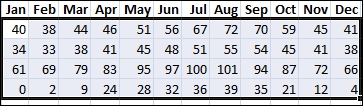
Esempio di dati selezionati per l'ordinamento in Excel
Immagine dell'icona Ordinare in modo facile e veloce
  1. Selezionare una singola cella nella colonna da ordinare.
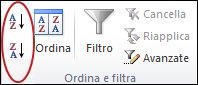
  2. Nel gruppo Ordina & filtra della scheda Dati fare clic sul comando Dalla A alla Z in Excel che ordina i dati dalla A alla Z o dal numero più piccolo al più grande per applicare un ordinamento crescente (dalla A alla Z o dal numero più piccolo al più grande).
    Pulsanti Ordina nel gruppo Ordina & Filtro della scheda Dati in Excel
  3. Fare clic dalla Z alla A Comando di Excel che ordina i dati dalla Z alla A o dal numero più grande al più piccolo per applicare l'ordinamento decrescente, ovvero dalla Z alla A o dal numero più alto a quello più basso.
Immagine dell'icona Eseguire l'ordinamento specificando i criteri

Usare questa tecnica per scegliere la colonna da ordinare e altri criteri come il carattere o i colori delle celle.
  1. Selezionare una singola cella in un punto qualsiasi dell'intervallo da ordinare.
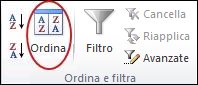
  2. Nel gruppo Ordina e filtra della scheda Dati fare clic su Ordina per visualizzare la finestra popup Ordina.


    Comando Ordina nel gruppo Ordina & Filtro della scheda Dati in Excel
  3. Nell'elenco a discesa Ordina per selezionare la prima colonna in base alla quale eseguire l'ordinamento.
  4. Nell'elenco Ordina in base a scegliere Valori, Colore cella, Colore carattere o Icona cella.
  5. Nell'elenco Ordine scegliere il criterio da applicare all'operazione di ordinamento, ovvero alfabetico o numericamente crescente o decrescente, ad esempio dalla A alla Z o dalla Z alla A per il testo oppure dal valore più basso a quello più alto o viceversa per i numeri.