
Usare il filtro automatico o gli operatori di confronto predefiniti come "maggiore di" e "primi 10" in Excel per visualizzare i dati desiderati e nascondere il resto. Dopo aver filtrato i dati in un intervallo di celle o in una tabella, è possibile riapplicare un filtro per ottenere risultati aggiornati oppure cancellare un filtro per visualizzare di nuovo tutti i dati.
Usare i filtri per nascondere temporaneamente parte del contenuto di una tabella, in modo da potersi concentrare sui dati che interessano.
Filtrare un intervallo di dati
Selezionare una cella all'interno dell'intervallo.
SelezionareFiltro dati>.
Selezionare la freccia di intestazione di colonna
 .
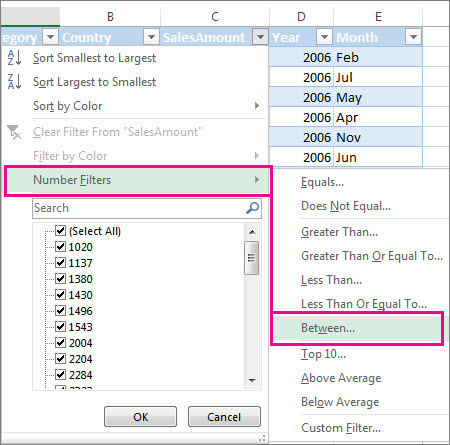
.Selezionare Filtri testo o Filtri numerici e quindi selezionare un confronto, ad esempio Tra.
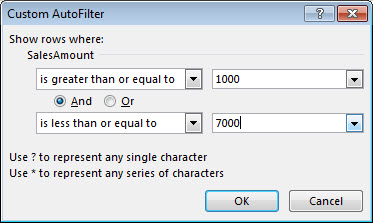
Immettere i criteri di filtro e scegliere OK.
Filtrare i dati di una tabella
Quando si inseriscono dati in una tabella, alle intestazioni della tabella vengono automaticamente aggiunti comandi per i filtri.
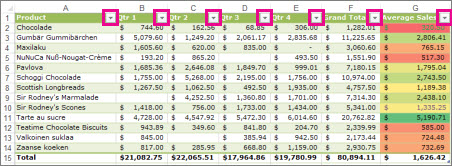
Selezionare la freccia dell'intestazione di colonna
 per la colonna che si desidera filtrare.
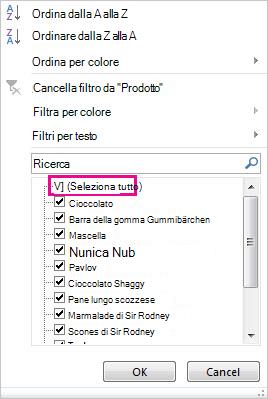
Deselezionare (Seleziona tutto) e selezionare le caselle dei campi da visualizzare.
Selezionare OK.
La freccia a discesa dell'intestazione di colonna si trasforma in  Icona Filtro . Selezionare questa icona per modificare o cancellare il filtro.
Argomenti correlati
Filtrare i dati di una tabella
Istruzioni ed esempi per ordinare e filtrare i dati per colore
Filtrare i dati in una tabella pivot
In Dati filtrati vengono visualizzate solo le righe che soddisfano i criteri specificati e vengono nascoste quelle non rilevanti. Dopo aver filtrato i dati, è possibile copiare, trovare, modificare, formattare, creare grafici e stampare il sottoinsieme di dati filtrati senza doverlo riorganizzare o spostare.
È anche possibile filtrare in base a più colonne. I filtri sono additivi, il che significa che ogni filtro aggiuntivo si basa sul filtro corrente e riduce ulteriormente il sottoinsieme di dati.
Nota
Quando si utilizza la finestra di dialogo Trova per cercare i dati filtrati, la ricerca viene eseguita solo nei dati visualizzati; I dati non visualizzati non vengono cercati. Per cercare in tutti i dati, cancellare tutti i filtri.
Ulteriori informazioni sui filtri
I due tipi di filtri
Con il filtro automatico è possibile creare due tipi di filtri, ovvero in base a un valore di elenco o in base a criteri. Ognuno di questi tipi di filtro si esclude a vicenda per ogni intervallo di celle o tabella istogramma. Ad esempio, è possibile filtrare in base a un elenco di numeri o a un criterio, ma non in base a entrambi; È possibile filtrare in base all'icona o a un filtro personalizzato, ma non in base a entrambi.
Riapplicazione di un filtro
Per determinare se è applicato un filtro, prendere nota dell'icona nell'intestazione di colonna:
- Una freccia a discesa Freccia a indica che il filtro è abilitato ma non applicato.
Quando si passa il puntatore del mouse sull'intestazione di una colonna con il filtro abilitato ma non applicato, viene visualizzata una descrizione comando "(Mostra tutto)". - Pulsante Filtro indica che è stato applicato un filtro.
Quando si passa il puntatore del mouse sull'intestazione di una colonna filtrata, viene visualizzata una descrizione comando per visualizzare il filtro applicato alla colonna, ad esempio "Uguale a un colore di cella rosso" o "Maggiore di 150".
Quando si riapplica un filtro, vengono visualizzati risultati diversi per i motivi seguenti:
- Sono stati aggiunti, modificati o eliminati dati nell'intervallo di celle o nella colonna della tabella.
- I valori restituiti da una formula sono cambiati e il foglio di lavoro è stato ricalcolato.
Non combinare tipi di dati
Per risultati ottimali, non combinare tipi di dati, ad esempio testo e numero o numero e data, nella stessa colonna, poiché per ogni colonna è disponibile un solo tipo di comando filtro. Se è presente una combinazione di tipi di dati, il comando visualizzato è il tipo di dati più presente. Ad esempio, se la colonna contiene tre valori archiviati come numero e quattro come testo, viene visualizzato il comando Filtri di testo .
Filtrare i dati di una tabella
Quando si inseriscono dati in una tabella, alle intestazioni della tabella vengono automaticamente aggiunti comandi per i filtri.
Selezionare i dati da filtrare. Nella scheda Home selezionare Formato come tabella e quindi scegliere lo stile di tabella desiderato.
Nella finestra di dialogo Formatta come tabella è possibile scegliere se la tabella contiene intestazioni.
- Selezionare Tabella con intestazioni per trasformare la riga superiore dei dati in intestazioni di tabella. I dati in questa riga non verranno filtrati.
- Non selezionare la casella di controllo se si vuole che Excel per il web aggiunga intestazioni segnaposto (che è possibile rinominare) sopra i dati della tabella.
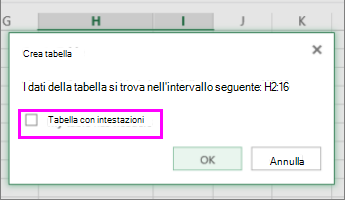
Selezionare OK.
Per applicare un filtro, selezionare la freccia nell'intestazione di colonna e selezionare un'opzione di filtro.
Filtrare un intervallo di dati
Se non si vogliono formattare i dati come tabella, è anche possibile applicare filtri a un intervallo di dati.
- Selezionare i dati da filtrare. Per risultati ottimali, le colonne dovrebbero avere intestazioni.
- Nella scheda Dati scegliere Filtro.
Opzioni di filtro per tabelle o intervalli
È possibile applicare l'opzione Filtro generica o un filtro personalizzato specifico del tipo di dati. Ad esempio, quando si filtrano i numeri, vengono visualizzati i filtri numerici, per le date i filtri data e i filtri per il testo i filtri testo. L'opzione di filtro generica consente di selezionare i dati da visualizzare da un elenco di dati esistenti come il seguente:
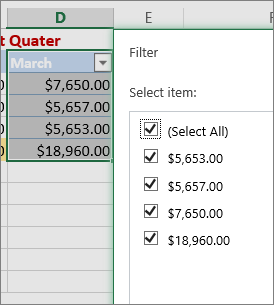
I filtri numerici consentono di applicare un filtro personalizzato:
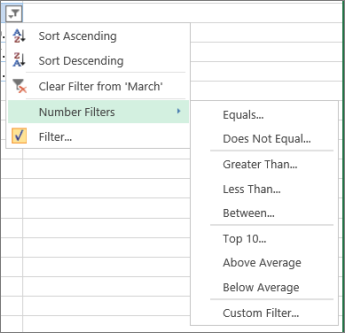
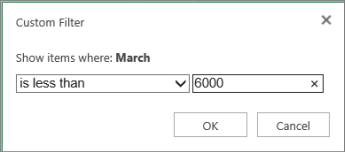
In questo esempio, per vedere le aree geografiche con vendite al di sotto di € 6.000 a marzo, è possibile applicare un filtro personalizzato:
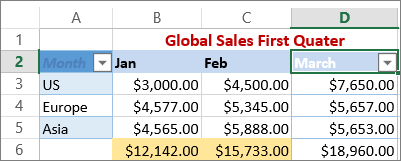
Ecco la procedura:
- Selezionare la freccia del filtro accanto a Filtri >numericidi marzo >Minore di e immettere 6000.
- Fare clic su OK.
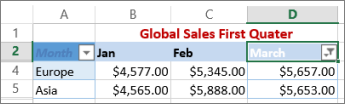
Excel per il Web applica il filtro e mostra solo le aree con vendite inferiori a $ 6000.
In modo analogo è possibile applicare le opzioni Filtri per date e Filtri per testo.
Per cancellare un filtro da una colonna
- Selezionare il pulsante accanto all'intestazione di colonna e quindi selezionare Cancella filtro da <"Nome colonna".>
Per rimuovere tutti i filtri da una tabella o un intervallo
- Selezionare una cella all'interno della tabella o dell'intervallo e nella scheda Dati selezionare il pulsante Filtro .
In questo modo i filtri verranno rimossi da tutte le colonne della tabella o dell'intervallo e verranno visualizzati tutti i dati.
Filtrare i dati in base al set di valori più alto o più basso
- Selezionare una cella nell'intervallo o nella tabella da filtrare.
- Nella scheda Dati , selezionare Filtro.
- Selezionare la
 nella colonna che contiene il contenuto da filtrare.
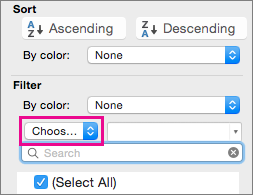
 - In Filtro, selezionare Scegli uno e quindi immettere i criteri del filtro.
Nota
- È possibile applicare filtri solo a un intervallo di celle di un foglio alla volta.
- Se si applica un filtro a una colonna, gli unici filtri disponibili per le altre colonne sono i valori visibili nell'intervallo già filtrato.
- Nella finestra di filtro vengono visualizzate solo le prime 10.000 voci univoche di un elenco.
Filtrare per visualizzare un numero specifico o un intervallo di numeri
- Fare clic in una cella dell'intervallo o della tabella da filtrare.
- Nella scheda Dati , selezionare Filtro.
- Selezionare la nella colonna che contiene il contenuto da filtrare.
- In Filtro, selezionare Scegli uno e quindi immettere i criteri del filtro.
- Nella casella accanto al menu a comparsa immettere il numero da usare.
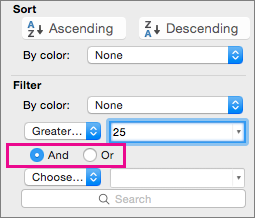
- A seconda dell'opzione scelta, possono essere disponibili altri criteri da selezionare:
Nota
- È possibile applicare filtri solo a un intervallo di celle di un foglio alla volta.
- Se si applica un filtro a una colonna, gli unici filtri disponibili per le altre colonne sono i valori visibili nell'intervallo già filtrato.
- Nella finestra di filtro vengono visualizzate solo le prime 10.000 voci univoche di un elenco.
- Invece di filtrare, è possibile usare la formattazione condizionale per mettere chiaramente in evidenza i numeri più alti o più bassi nei dati.
Filtrare i dati in base al colore del carattere, al colore della cella o agli insiemi di icone
È possibile filtrare rapidamente i dati in base a criteri visivi come il colore del carattere, il colore della cella o i set di icone. È anche possibile filtrare in base alle celle formattate, agli stili di cella applicati o alla formattazione condizionale usata.
- In un intervallo di celle o in una colonna di tabella fare clic su una cella che contiene il colore della cella, il colore del carattere o l'icona in base a cui si vuole filtrare.
- Nella scheda Dati , selezionare Filtro.
- Selezionare la
 nella colonna che contiene il contenuto da filtrare.
 - In Filtro, nel menu a comparsa Per colore, selezionare Colore cella, Colore carattere o Icona cella, quindi fare clic su un colore.
Filtrare le celle vuote
Questa opzione è disponibile solo se la colonna da filtrare contiene una cella vuota.
Fare clic in una cella dell'intervallo o della tabella da filtrare.
Nella barra degli strumenti Dati , selezionare Filtro.
Selezionare la
nella colonna che contiene il contenuto da filtrare.Nell'area (Seleziona tutto) scorrere verso il basso e selezionare la casella di controllo (Vuote).
Nota
- È possibile applicare filtri solo a un intervallo di celle di un foglio alla volta.
- Se si applica un filtro a una colonna, gli unici filtri disponibili per le altre colonne sono i valori visibili nell'intervallo già filtrato.
- Nella finestra di filtro vengono visualizzate solo le prime 10.000 voci univoche di un elenco.
Filtrare in base a un testo specifico
Fare clic in una cella dell'intervallo o della tabella da filtrare.
Nella scheda Dati , selezionare Filtro.
Selezionare la freccia
nella colonna che contiene il contenuto da filtrare.In Filtro, seleziona Scegli uno, quindi nel menu a comparsa esegui una delle seguenti operazioni:
Per filtrare l'intervallo in base a Fare clic su Righe contenenti testo specifico Contiene o Uguale a. Righe non contenenti testo specifico Non contiene o Diverso da. Nella casella accanto al menu a comparsa immettere il testo da usare.
A seconda dell'opzione scelta, possono essere disponibili altri criteri da selezionare:
Per Fare clic su Filtrare la colonna o la selezione della tabella in modo che entrambi i criteri siano essere veri E. Filtrare la colonna o la selezione della tabella in modo che uno o entrambi i criteri siano veri O.
Filtrare in base all'inizio o alla fine di una riga di testo
Fare clic in una cella dell'intervallo o della tabella da filtrare.
Nella barra degli strumenti Dati , selezionare Filtro.
Selezionare la
nella colonna che contiene il contenuto da filtrare.In Filtro, seleziona Scegli uno, quindi nel menu a comparsa esegui una delle seguenti operazioni:
Per filtrare in base a Fare clic su L'inizio di una riga di testo Inizia con. La fine di una riga di testo Finisce con. Celle contenenti testo ma che non inizia con lettere Non inizia con. Celle contenenti testo ma che non termina con lettere Non finisce con. Nella casella accanto al menu a comparsa immettere il testo da usare.
A seconda dell'opzione scelta, possono essere disponibili altri criteri da selezionare:
Per Fare clic su Filtrare la colonna o la selezione della tabella in modo che entrambi i criteri siano essere veri E. Filtrare la colonna o la selezione della tabella in modo che uno o entrambi i criteri siano veri O.
Usare i caratteri jolly per filtrare
È possibile usare i caratteri jolly per creare i criteri.
Fare clic in una cella dell'intervallo o della tabella da filtrare.
Nella barra degli strumenti Dati , selezionare Filtro.
Selezionare la
nella colonna che contiene il contenuto da filtrare.In Filtro, selezionare Scegli uno e selezionare qualsiasi opzione.
Nella casella di testo digitare i criteri e includere un carattere jolly.
Se ad esempio si vuole filtrare per recuperare sia la parola "sete" che "seta" digitare set?.Eseguire una delle operazioni seguenti:
Utilizzare Per trovare ? (punto interrogativo) Qualsiasi carattere singolo
Ad esempio, ross? trova "rossa", "rosse", "rosso" e "rossi"* (asterisco) Qualsiasi numero di caratteri
Ad esempio *est trova "Nordest" e "Sudest"~ (tilde) Un punto interrogativo o un asterisco
Ad esempio dove~? trova "dove?"
Rimuovere o riapplicare un filtro
Eseguire una delle operazioni seguenti:
| Per | eseguire questa operazione |
|---|---|
| Rimuovere uno specifico criterio di filtro | Selezionare la in una colonna che include un filtro e quindi selezionare Cancella filtro. |
| Rimuovere tutti i filtri applicati a un intervallo o a una tabella | Selezionare le colonne dell'intervallo o della tabella a cui sono applicati i filtri e quindi nella scheda Dati selezionare Filtro. |
| Rimuovere o riapplicare le frecce di filtro a un intervallo o una tabella | Selezionare le colonne dell'intervallo o della tabella a cui sono applicati i filtri e quindi nella scheda Dati selezionare Filtro. |
Ulteriori informazioni sui filtri
Quando si filtrano i dati, vengono visualizzati solo quelli che soddisfano i criteri specificati. I dati che non soddisfano tali criteri vengono nascosti. Dopo aver filtrato i dati, è possibile copiare, trovare, modificare, formattare, creare grafici e stampare il sottoinsieme di dati filtrati.
Tabella con il filtro 4 elementi principali applicato
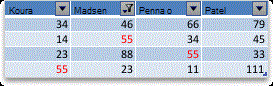
I filtri sono additivi. Ciò significa che ogni filtro aggiuntivo si basa sul filtro corrente e riduce ulteriormente il sottoinsieme di dati. È possibile creare filtri complessi in base a più valori, formati o criteri. Ad esempio, è possibile applicare filtri a tutti i numeri maggiori di 5 che sono anche al di sotto della media. Tuttavia, alcuni filtri (primi e ultimi dieci, sopra e sotto la media) si basano sull'intervallo di celle originale. Ad esempio, quando si filtrano i primi dieci valori, vengono visualizzati i primi dieci valori dell'intero elenco, non i primi dieci valori del sottoinsieme dell'ultimo filtro.
In Excel è possibile creare tre tipi di filtri: per valori, per formato o per criteri. Ma ognuno di questi tipi di filtro si esclude a vicenda. Ad esempio, è possibile filtrare in base al colore della cella o in base a un elenco di numeri, ma non in base a entrambi. È possibile filtrare in base all'icona o a un filtro personalizzato, ma non in base a entrambi.
I filtri nascondono i dati non autentici. In questo modo, puoi concentrarti solo su ciò che vuoi vedere. Al contrario, quando si ordinano i dati, i dati vengono ridisposti in base a un certo criterio di ordinamento. Per ulteriori informazioni sull'ordinamento, vedere Ordinare un elenco di dati.
Quando si applica il filtro, tenere presenti le linee guida seguenti:
- Nella finestra di filtro vengono visualizzate solo le prime 10.000 voci univoche di un elenco.
- È possibile filtrare in base a più colonne. Se si applica un filtro a una colonna, gli unici filtri disponibili per le altre colonne sono i valori visibili nell'intervallo già filtrato.
- È possibile applicare filtri solo a un intervallo di celle di un foglio alla volta.
Nota
Quando si utilizza Trova per cercare dati filtrati, la ricerca viene eseguita solo nei dati visualizzati; I dati non visualizzati non vengono cercati. Per cercare in tutti i dati, cancellare tutti i filtri.
Servono altre informazioni?
È sempre possibile rivolgersi a un esperto della Tech Community di Excel o ottenere supporto nelle Community.