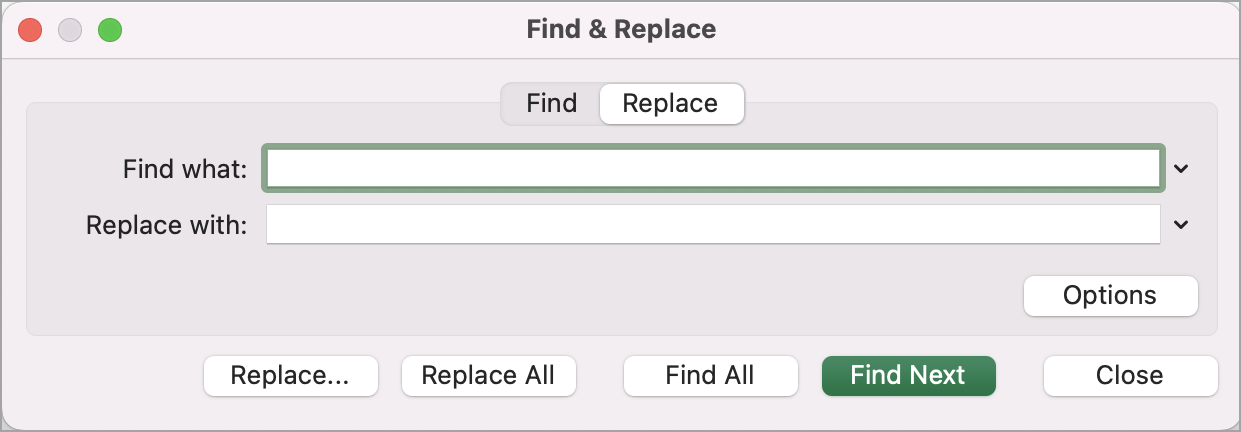
Usare le funzionalità Trova e sostituisci di Excel per cercare un elemento nella cartella di lavoro, ad esempio un numero specifico o una stringa di testo. È possibile individuare l'elemento da cercare come riferimento oppure sostituirlo con un altro elemento. È possibile includere caratteri jolly come punti interrogativi, tilde, asterischi o numeri nei termini di ricerca. È possibile eseguire ricerche per righe e per colonne, all'interno di commenti o valori e nei singoli fogli oppure in intere cartelle di lavoro.
Trovare
Per trovare qualcosa, premere Ctrl+F, o andare a Home>Modifica>Trova & selezionare>Trova.
Nota
Nell'esempio seguente, abbiamo selezionato Opzioni >> per visualizzare l'intera finestra di dialogo Trova. Per impostazione predefinita, viene visualizzato con le opzioni nascoste.
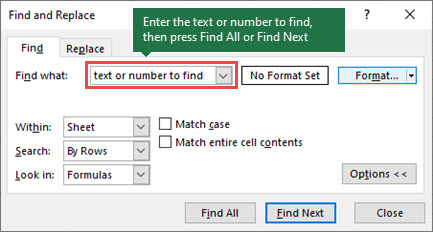
Nella casella Trova digitare il testo o i numeri da trovare oppure selezionare la freccia nella casella Trova e quindi selezionare un elemento di ricerca recente dall'elenco.
Suggerimento
- Nei criteri di ricerca è possibile usare caratteri jolly , ad esempio il punto interrogativo (?), l'asterisco (*), la tilde (~).
- Usare il punto interrogativo (?) per trovare un carattere qualsiasi, ad esempio s?o trova "suo" e "sto".
- Usare l'asterisco (*) per trovare un numero qualsiasi di caratteri, ad esempio r?a per trovare "mare" e "rampa".
- Utilizzare la tilde (~) seguita da ?, * o ~ per trovare punti interrogativi, asterischi o altri caratteri tilde, ad esempio fy91~? trova "fy91?".
Selezionare Trova tutto o Trova successivo per eseguire la ricerca.
Suggerimento
Quando si seleziona Trova tutto, vengono elencate tutte le occorrenze dei criteri cercati e selezionando un'occorrenza specifica nell'elenco ne viene selezionata la cella. È possibile ordinare i risultati di una ricerca Trova tutti selezionando un'intestazione di colonna.
Selezionare Opzioni>> per definire ulteriormente la ricerca, se necessario:
Dentro: Per cercare dati in un foglio di lavoro o in un'intera cartella di lavoro, selezionare Foglio o Cartella di lavoro.
Ricerca: È possibile scegliere di eseguire la ricerca per righe (impostazione predefinita) o per colonne.
Esamina: Per cercare dati con dettagli specifici, nella casella selezionare Formule, Valori, Note o Commenti.
Nota
Formule, valori, note e commenti sono disponibili solo nella scheda Trova; nella scheda Sostituisci sono disponibili solo le formule.
Maiuscole/minuscole - Selezionare questa opzione se si vogliono cercare dati con distinzione tra maiuscole e minuscole.
Per l'intero contenuto della cella : selezionare questa opzione se si vogliono cercare celle che contengono solo i caratteri digitati nella casella Trova .
Per cercare testo o numeri con una formattazione specifica, selezionare Formato e quindi effettuare le selezioni desiderate nella finestra di dialogo Trova formato .
Suggerimento
Per trovare celle che corrispondano solo a un formato specifico, è possibile eliminare qualsiasi criterio nella casella Trova, quindi selezionare il formato di una cella specifica come esempio. Selezionare la freccia accanto a Formato, selezionare Scegli formato dalla cella e quindi selezionare la cella con la formattazione da cercare.
Sostituisci
Per sostituire testo o numeri, premere Ctrl+H o andare a Home>Modifica>Trova & selezionare>Sostituisci.
Nota
Nell'esempio seguente, abbiamo selezionato Opzioni >> per visualizzare l'intera finestra di dialogo Trova. Per impostazione predefinita, viene visualizzato con le opzioni nascoste.
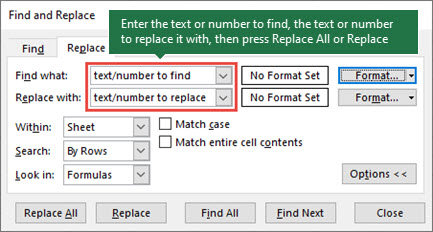
Nella casella Trova digitare il testo o i numeri da trovare oppure selezionare la freccia nella casella Trova e quindi selezionare un elemento di ricerca recente dall'elenco.
Suggerimento
- Nei criteri di ricerca è possibile usare caratteri jolly , ad esempio il punto interrogativo (?), l'asterisco (*), la tilde (~).
- Usare il punto interrogativo (?) per trovare un carattere qualsiasi, ad esempio s?o trova "suo" e "sto".
- Usare l'asterisco (*) per trovare un numero qualsiasi di caratteri, ad esempio r?a per trovare "mare" e "rampa".
- Utilizzare la tilde (~) seguita da ?, * o ~ per trovare punti interrogativi, asterischi o altri caratteri tilde, ad esempio fy91~? trova "fy91?".
Nella casella Sostituisci con immettere il testo o i numeri da usare per sostituire il testo di ricerca.
Selezionare Sostituisci tutto o Sostituisci.
Suggerimento
Quando si seleziona Sostituisci tutto, ogni occorrenza dei criteri cercati viene sostituita, mentre Sostituisci aggiorna un'occorrenza alla volta.
Selezionare Opzioni>> per definire ulteriormente la ricerca, se necessario:
Dentro: Per cercare dati in un foglio di lavoro o in un'intera cartella di lavoro, selezionare Foglio o Cartella di lavoro.
Ricerca: È possibile scegliere di eseguire la ricerca per righe (impostazione predefinita) o per colonne.
Esamina: Per cercare dati con dettagli specifici, nella casella selezionare Formule, Valori, Note o Commenti.
Nota
Formule, valori, note e commenti sono disponibili solo nella scheda Trova; nella scheda Sostituisci sono disponibili solo le formule.
Maiuscole/minuscole - Selezionare questa opzione se si vogliono cercare dati con distinzione tra maiuscole e minuscole.
Per l'intero contenuto della cella : selezionare questa opzione se si vogliono cercare celle che contengono solo i caratteri digitati nella casella Trova .
Per cercare testo o numeri con una formattazione specifica, selezionare Formato e quindi effettuare le selezioni desiderate nella finestra di dialogo Trova formato .
Suggerimento
Per trovare celle che corrispondano solo a un formato specifico, è possibile eliminare qualsiasi criterio nella casella Trova, quindi selezionare il formato di una cella specifica come esempio. Selezionare la freccia accanto a Formato, selezionare Scegli formato dalla cella e quindi selezionare la cella con la formattazione da cercare.
Esistono due metodi distinti per trovare o sostituire testo o numeri sul Mac. Il primo è usare la finestra di dialogo Trova & sostituisci . Il secondo consiste nell'usare la barra di ricerca nella barra multifunzione.
Finestra di dialogo Trova & sostituisci
Barra di ricerca e opzioni
Trovare testo o numeri con Trova & sostituisci
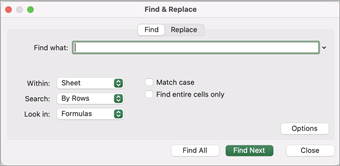
Premere CTRL+F o andare a Home>Trova & selezionare>Trova.
In Trova , digitare il testo o i numeri da trovare.
Selezionare Trova successivo per eseguire la ricerca.
È possibile definire ulteriormente la ricerca:
-
Dentro: Per cercare dati in un foglio di lavoro o in un'intera cartella di lavoro, selezionare Foglio o Cartella di lavoro.
-
Ricerca: È possibile scegliere di eseguire la ricerca per righe (impostazione predefinita) o per colonne.
-
Esamina: Per cercare dati con dettagli specifici, nella casella selezionare Formule, Valori, Note o Commenti.
-
Maiuscole/minuscole - Selezionare questa opzione se si vogliono cercare dati con distinzione tra maiuscole e minuscole.
-
Per l'intero contenuto della cella : selezionare questa opzione se si vogliono cercare celle che contengono solo i caratteri digitati nella casella Trova .
Suggerimento
- Nei criteri di ricerca è possibile usare caratteri jolly , ad esempio il punto interrogativo (?), l'asterisco (*), la tilde (~).
- Usare il punto interrogativo (?) per trovare un carattere qualsiasi, ad esempio s?o trova "suo" e "sto".
- Usare l'asterisco (*) per trovare un numero qualsiasi di caratteri, ad esempio r?a per trovare "mare" e "rampa".
- Utilizzare la tilde (~) seguita da ?, * o ~ per trovare punti interrogativi, asterischi o altri caratteri tilde, ad esempio fy91~? trova "fy91?".
Trovare testo o numeri con Trova tutto
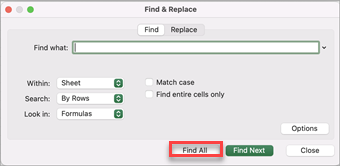
Premere CTRL+F o andare a Home>Trova & selezionare>Trova.
In Trova , digitare il testo o i numeri da trovare.
Selezionare Trova tutto per eseguire la ricerca di tutte le occorrenze.
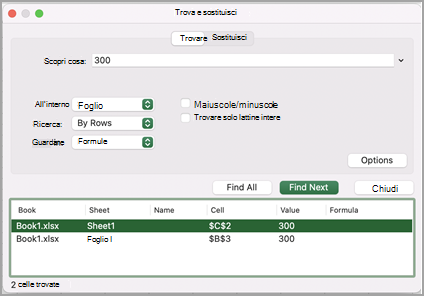
Nota
La finestra di dialogo si espande per visualizzare un elenco di tutte le celle che contengono il termine di ricerca e il numero totale di celle in cui viene visualizzato.
Selezionare un elemento nell'elenco per evidenziare la cella corrispondente nel foglio di lavoro.
Nota
È possibile modificare il contenuto della cella evidenziata.
Sostituisci testo o numeri con Trova & Sostituisci
Premere CTRL+H o andare alla Home,>trovare & selezionare>Sostituisci.
In Trova digitare il testo o i numeri da trovare.
È possibile definire ulteriormente la ricerca:
Dentro: Per cercare dati in un foglio di lavoro o in un'intera cartella di lavoro, selezionare Foglio o Cartella di lavoro.
Ricerca: È possibile scegliere di eseguire la ricerca per righe (impostazione predefinita) o per colonne.
Maiuscole/minuscole - Selezionare questa opzione se si vogliono cercare dati con distinzione tra maiuscole e minuscole.
Corrispondenza dell'intero contenuto della cella : selezionare questa opzione se si vogliono cercare celle che contengono solo i caratteri digitati nella casella Trova .
Suggerimento
- Nei criteri di ricerca è possibile usare caratteri jolly , ad esempio il punto interrogativo (?), l'asterisco (*), la tilde (~).
- Usare il punto interrogativo (?) per trovare un carattere qualsiasi, ad esempio s?o trova "suo" e "sto".
- Usare l'asterisco (*) per trovare un numero qualsiasi di caratteri, ad esempio r?a per trovare "mare" e "rampa".
- Utilizzare la tilde (~) seguita da ?, * o ~ per trovare punti interrogativi, asterischi o altri caratteri tilde, ad esempio fy91~? trova "fy91?".
Nella casella Sostituisci con immettere il testo o i numeri da usare per sostituire il testo di ricerca.
Selezionare Sostituisci o Sostituisci tutto.
Suggerimento
- Quando si sceglie Sostituisci tutto, ogni occorrenza dei criteri cercati viene sostituita.
- Quando si seleziona Sostituisci, è possibile sostituire un'istanza alla volta selezionando Avanti per evidenziare l'istanza successiva.
Trovare testo o numeri dalla barra di ricerca
Selezionare una cella in cui eseguire la ricerca nell'intero foglio o selezionare un intervallo specifico di celle in cui eseguire la ricerca.
Premi Comando + F o seleziona la lente di ingrandimento per espandere la barra di ricerca e digita il testo o il numero che desideri trovare nel campo di ricerca.
Suggerimento
- Nei criteri di ricerca è possibile usare caratteri jolly , ad esempio il punto interrogativo (?), l'asterisco (*), la tilde (~).
- Usare il punto interrogativo (?) per trovare un carattere qualsiasi, ad esempio s?o trova "suo" e "sto".
- Usare l'asterisco (*) per trovare un numero qualsiasi di caratteri, ad esempio r?a per trovare "mare" e "rampa".
- Utilizzare la tilde (~) seguita da ?, * o ~ per trovare punti interrogativi, asterischi o altri caratteri tilde, ad esempio fy91~? trova "fy91?".
Premere INVIO.
Nota
- Per trovare l'istanza successiva dell'elemento da cercare, premere di nuovo INVIO oppure usare la finestra di dialogo Trova e selezionare Trova successivo.
- Per specificare opzioni di ricerca aggiuntive, selezionare la lente di ingrandimento, quindi Cerca nel foglio o Cerca nella cartella di lavoro. È anche possibile selezionare l'opzione Avanzate , che apre la finestra di dialogo Trova .
Suggerimento
È possibile annullare una ricerca in corso premendo ESC.
Trovare
Per trovare qualcosa, premere Ctrl+F, o andare a Home>Modifica>Trova & selezionare>Trova.
Nota
Nell'esempio seguente, abbiamo selezionato > Opzioni di ricerca per visualizzare l'intera finestra di dialogo Trova . Per impostazione predefinita, viene visualizzato con le opzioni di ricerca nascoste.
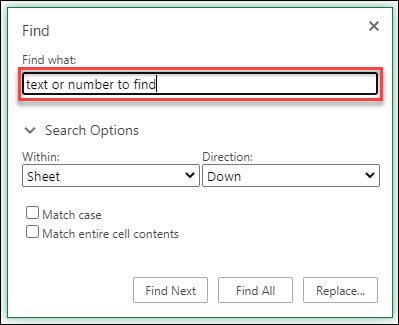
Nella casella Trova digitare il testo o i numeri da trovare.
Suggerimento
- Nei criteri di ricerca è possibile usare caratteri jolly , ad esempio il punto interrogativo (?), l'asterisco (*), la tilde (~).
- Usare il punto interrogativo (?) per trovare un carattere qualsiasi, ad esempio s?o trova "suo" e "sto".
- Usare l'asterisco (*) per trovare un numero qualsiasi di caratteri, ad esempio r?a per trovare "mare" e "rampa".
- Utilizzare la tilde (~) seguita da ?, * o ~ per trovare punti interrogativi, asterischi o altri caratteri tilde, ad esempio fy91~? trova "fy91?".
Selezionare Trova successivo o Trova tutto per eseguire la ricerca.
Suggerimento
Quando si seleziona Trova tutto, vengono elencate tutte le occorrenze dei criteri cercati e selezionando un'occorrenza specifica nell'elenco ne viene selezionata la cella. È possibile ordinare i risultati di una ricerca Trova tutti selezionando un'intestazione di colonna.
Selezionare > Opzioni di ricerca per definire ulteriormente la ricerca, se necessario:
-
Dentro: Per cercare i dati all'interno di una determinata selezione, scegliere Selezione. Per cercare dati in un foglio di lavoro o in un'intera cartella di lavoro, selezionare Foglio o Cartella di lavoro.
-
Direzione: È possibile scegliere di eseguire la ricerca in basso (impostazione predefinita) o in alto.
-
Maiuscole/minuscole - Selezionare questa opzione se si vogliono cercare dati con distinzione tra maiuscole e minuscole.
-
Per l'intero contenuto della cella : selezionare questa opzione se si vogliono cercare celle che contengono solo i caratteri digitati nella casella Trova .
Sostituisci
Per sostituire testo o numeri, premere Ctrl+H o andare a Home>Modifica>Trova & selezionare>Sostituisci.
Nota
Nell'esempio seguente, abbiamo selezionato > Opzioni di ricerca per visualizzare l'intera finestra di dialogo Trova . Per impostazione predefinita, viene visualizzato con le opzioni di ricerca nascoste.
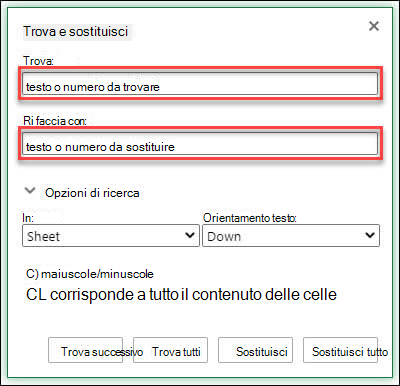
Nella casella Trova digitare il testo o i numeri da trovare.
Suggerimento
- Nei criteri di ricerca è possibile usare caratteri jolly , ad esempio il punto interrogativo (?), l'asterisco (*), la tilde (~).
- Usare il punto interrogativo (?) per trovare un carattere qualsiasi, ad esempio s?o trova "suo" e "sto".
- Usare l'asterisco (*) per trovare un numero qualsiasi di caratteri, ad esempio r?a per trovare "mare" e "rampa".
- Utilizzare la tilde (~) seguita da ?, * o ~ per trovare punti interrogativi, asterischi o altri caratteri tilde, ad esempio fy91~? trova "fy91?".
Nella casella Sostituisci con immettere il testo o i numeri da usare per sostituire il testo di ricerca.
Selezionare Sostituisci o Sostituisci tutto.
Suggerimento
Quando si seleziona Sostituisci tutto, ogni occorrenza dei criteri cercati viene sostituita, mentre Sostituisci aggiorna un'occorrenza alla volta.
Selezionare > Opzioni di ricerca per definire ulteriormente la ricerca, se necessario:
-
Dentro: Per cercare i dati all'interno di una determinata selezione, scegliere Selezione. Per cercare dati in un foglio di lavoro o in un'intera cartella di lavoro, selezionare Foglio o Cartella di lavoro.
-
Direzione: È possibile scegliere di eseguire la ricerca in basso (impostazione predefinita) o in alto.
-
Maiuscole/minuscole - Selezionare questa opzione se si vogliono cercare dati con distinzione tra maiuscole e minuscole.
-
Corrispondenza dell'intero contenuto della cella - Selezionare questa opzione se si vogliono cercare celle che contengono solo i caratteri digitati nella casella Trova .
Introduzione gratuita a Excel sul Web.
Servono altre informazioni?
È sempre possibile rivolgersi a un esperto della Tech Community di Excel o ottenere supporto nelle Community.
Articoli consigliati
Unire e dividere celle
RIMPIAZZA, SOSTITUISCI.B
Applicare la convalida dei dati alle celle