
È possibile stampare fogli di lavoro e cartelle di lavoro interi o parziali, uno alla volta o più fogli di lavoro contemporaneamente. Inoltre, se i dati da stampare si trovano in una tabella di Microsoft Excel, è possibile stampare solo la tabella di Excel.
È anche possibile "stampare" una cartella di lavoro su un file invece che su una stampante. Ciò può risultare utile quando è necessario stampare la cartella di lavoro con un tipo di stampante diverso da quello usato in origine.
Prima della stampa
Può essere utile conoscere le numerose opzioni disponibili per un'esperienza di stampa ottimale. Per ulteriori informazioni, vedere Stampa in Excel.
Attenzione
Alcune formattazioni, ad esempio il testo colorato o l'ombreggiatura delle celle, possono avere un aspetto corretto sullo schermo, ma non essere corretto se stampati in una stampante in bianco e nero. Può essere utile stampare il foglio di lavoro con la griglia visualizzata in modo che i dati, le righe e le colonne vengano ben evidenziati.
Stampare uno o più fogli di lavoro
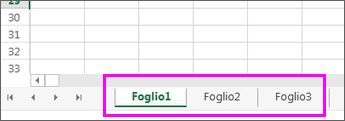
- Selezionare i fogli di lavoro che si desidera stampare.
- Selezionare Stampa file> o premere CTRL+P.
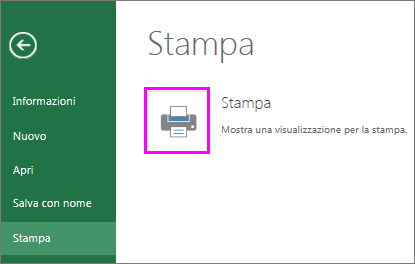
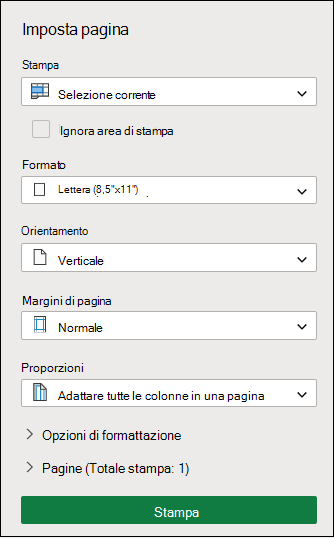
- Facoltativamente, regolare Impostazioni, quindi selezionare il pulsante Stampa .
Stampare una o più cartelle di lavoro
È necessario che i file di tutte le cartelle di lavoro che si desidera stampare si trovino nella stessa cartella.
- Selezionare Apri file>.
- Tenere premuto CTRL, fare clic sul nome di ogni cartella di lavoro da stampare e quindi selezionare Stampa.
Stampare tutto o parte di un foglio di lavoro
Selezionare il foglio di lavoro e quindi selezionare l'intervallo di dati da stampare.
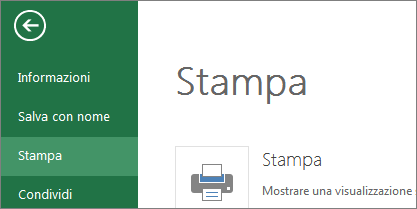
Selezionare File e quindi fare clic su Stampa.
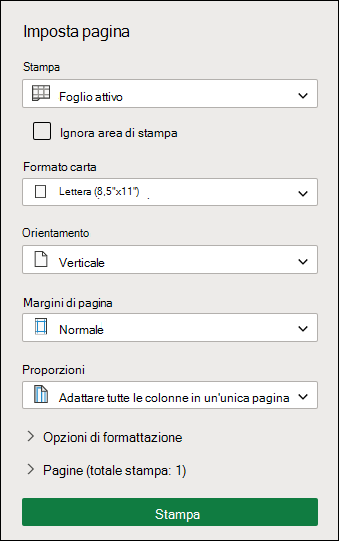
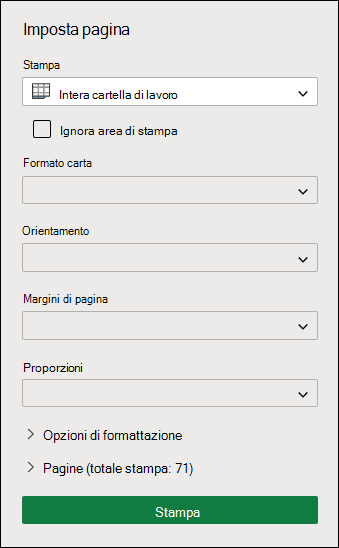
In Impostazioni selezionare la freccia accanto a Stampa fogli attivi e selezionare l'opzione appropriata.
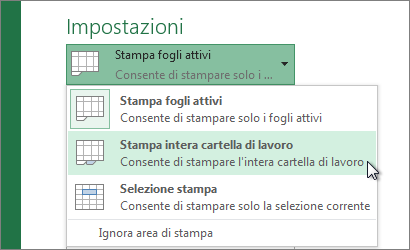
Selezionare Stampa.
Nota
Se in un foglio di lavoro sono definite aree di stampa, verranno stampate solo tali aree. Se non si vuole stampare solo l'area di stampa definita, selezionare Ignora area di stampa. Ulteriori informazioni sull'impostazione o la cancellazione di un'area di stampa.
Stampare una tabella di Excel
Selezionare una cella all'interno della tabella per abilitare la tabella.
Selezionare File e quindi Stampa.
In Impostazioni selezionare la freccia accanto a Stampa fogli attivi e selezionare Stampa tabella selezionata.
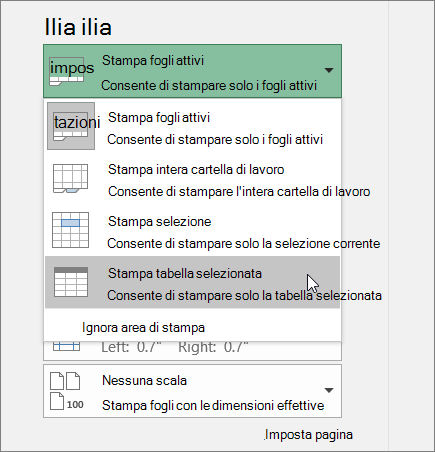
Selezionare Stampa.
Stampare una cartella di lavoro su file
Selezionare File e quindi Stampa oppure premere CTRL+P.
In Stampante selezionare Stampa su file.
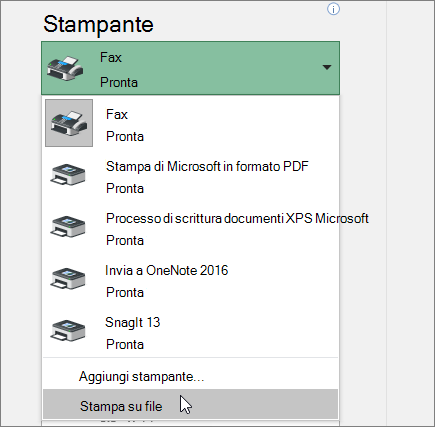
Selezionare Stampa.
Nella finestra di dialogo Salva output di stampa con nome immettere un nome file e quindi selezionare OK. Il file verrà salvato nella cartella Documenti
Importante
Se si stampa il file salvato usando una stampante diversa, le interruzioni di pagina e la spaziatura dei tipi di carattere potrebbero cambiare.
Servono altre informazioni?
È sempre possibile rivolgersi a un esperto della Tech Community di Excel o ottenere supporto nelle Community.