I filtri dei dati forniscono pulsanti su cui è possibile fare clic per filtrare tabelle o tabelle pivot. Oltre al filtraggio rapido, i filtri dei dati indicano anche lo stato di filtraggio corrente, semplificando la comprensione di ciò che viene visualizzato esattamente.
È possibile usare un filtro dei dati per filtrare facilmente i dati in una tabella o in una tabella pivot.
Creare un filtro dei dati per filtrare i dati in una tabella o tabella pivot
Fare clic in un punto qualsiasi della tabella o della tabella pivot.
Nella scheda Inserisci selezionare Filtro dei dati.

Nella finestra di dialogo Inserisci filtri dei dati selezionare le caselle di controllo relative ai campi da visualizzare e quindi selezionare OK.
Verrà creato un filtro dei dati per ogni campo selezionato. Se si fa clic su uno dei pulsanti del filtro dei dati, il filtro viene applicato automaticamente alla tabella collegata o alla tabella pivot.
Nota
- Per selezionare più voci, tenere premuto CTRL e quindi selezionare le voci da visualizzare.
- Per cancellare i filtri dei dati, selezionare Cancella l'icona Cancella filtro
 nel filtro dei dati.
- È possibile modificare le preferenze per il filtro dei dati nella scheda Filtro dei dati (nelle versioni più recenti di Excel) o nella scheda Progettazione (Excel 2016 e versioni precedenti) sulla barra multifunzione.
- Nella scheda Filtro dei dati o Progettazione selezionare lo stile di colore desiderato.
Nota
Selezionare e trascinare l'angolo di un filtro dei dati per regolarlo e ridimensionarlo.
Rendere disponibile un filtro dei dati in un'altra tabella pivot
Se in una tabella pivot è già presente un filtro dei dati, è possibile usarlo per filtrare un'altra tabella pivot.
Nota
I filtri dei dati possono essere connessi solo a tabelle pivot che condividono la stessa origine dati.
- Creare prima di tutto una tabella pivot basata sulla stessa origine dati della tabella pivot che il filtro dei dati vuole già riutilizzare.
- Selezionare il filtro dei dati che si vuole condividere in un'altra tabella pivot. Viene visualizzata la scheda Filtro dati.
- Nella scheda Filtro dei dati , selezionare Segnala connessioni.
- Nella finestra di dialogo selezionare la casella di controllo della tabella pivot in cui si vuole rendere disponibile il filtro dei dati.
Disconnettere un filtro dei dati
- Fare clic in un punto qualsiasi della tabella pivot del filtro dei dati da cui si vuole disconnettere. Viene visualizzata la scheda Analizza tabella pivot.
- Selezionare la scheda Analizza tabella pivot e quindi selezionare Filtra connessioni.
- Nella finestra di dialogo deselezionare la casella di controllo di tutti i campi della tabella pivot per cui si vuole disconnettere il filtro dei dati.
Eliminare un filtro dei dati
Eseguire una delle operazioni seguenti:
- Selezionare il filtro dei dati e quindi premere CANC.
- Fare clic con il pulsante destro del mouse e quindi scegliere Rimuovi <nome del filtro dei dati>.
Componenti di un filtro dei dati
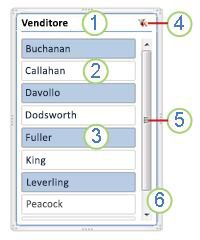
Un filtro dei dati solitamente visualizza i componenti seguenti:
|
1. Un'intestazione del filtro dei dati indica la categoria degli elementi contenuti nel filtro dei dati.
2. Un pulsante di filtro non selezionato indica che l'elemento non è incluso nel filtro.
3. Un pulsante di filtro selezionato indica che l'elemento è incluso nel filtro.
4. Un pulsante Cancella filtro rimuove il filtro selezionando tutti gli elementi nel filtro dei dati.
5. Una barra di scorrimento consente lo scorrimento quando sono presenti più elementi di quelli attualmente visibili nel filtro dei dati.
6. I controlli di spostamento e ridimensionamento dei bordi consentono di modificare le dimensioni e la posizione del filtro dei dati. |
È possibile usare un filtro dei dati per filtrare facilmente i dati in una tabella o in una tabella pivot.
Creare un filtro dei dati per filtrare i dati in una tabella o tabella pivot
Fare clic in un punto qualsiasi della tabella o della tabella pivot per cui si vuole creare un filtro dei dati.
Nella scheda Inserisci selezionare Filtro dei dati.
Nella finestra di dialogo Inserisci filtri dei dati selezionare le caselle di controllo relative ai campi da visualizzare e quindi selezionare OK.
Viene visualizzato un filtro dei dati per ogni campo selezionato. Se si fa clic su uno dei pulsanti del filtro dei dati, il filtro viene applicato automaticamente alla tabella collegata o alla tabella pivot.
Nota
- Per selezionare più di un elemento, tenere premuto Comando e quindi selezionare gli elementi da visualizzare.
- Per cancellare i filtri del dati, selezionare Cancella filtro nel filtro dei dati.
- Fare clic sul filtro dei dati da formattare.
Viene visualizzata la scheda Filtro dati.
- Nella scheda Filtro dati fare clic sullo stile colorato che si preferisce.
Rendere disponibile un filtro dei dati in un'altra tabella pivot
Se in una tabella pivot è già presente un filtro dei dati, è possibile usarlo per filtrare un'altra tabella pivot. Questo è possibile solo quando le due tabelle pivot usano la stessa origine dati.
- Creare prima di tutto una tabella pivot basata sulla stessa origine dati della tabella pivot che contiene il filtro dei dati da riutilizzare.
- Fare clic sul filtro dei dati che si vuole condividere in un'altra tabella pivot. Viene visualizzata la scheda Filtro dati.
- Nella scheda Filtro dei dati , selezionare Segnala connessioni.
- Nella finestra di dialogo selezionare la casella di controllo relativa alle tabelle pivot in cui si vuole rendere disponibile il filtro dei dati.
- Selezionare OK.
Disconnettere un filtro dei dati
- Fare clic in un punto qualsiasi della tabella pivot per cui si vuole disconnettere un filtro dei dati.
Viene visualizzata la scheda Analizza tabella pivot.
- Selezionare la scheda Analizza tabella pivot e quindi selezionare Filtra connessioni.
- Nella finestra di dialogo deselezionare la casella di controllo relativa a ogni campo di tabella pivot per cui si vuole disconnettere un filtro dei dati.
- Selezionare OK.
Eliminare un filtro dei dati
Eseguire una delle operazioni seguenti:
- Selezionare il filtro dei dati e quindi premere CANC.
- Fare clic con il pulsante destro del mouse (o COMANDO+clic) sul filtro dei dati e quindi scegliere Rimuovi <nome del filtro dei dati>. Componenti del filtro dei dati
Un filtro dei dati solitamente visualizza i componenti seguenti:
|
1. Un'intestazione del filtro dei dati indica la categoria degli elementi contenuti nel filtro dei dati.
2. Un pulsante di filtro non selezionato indica che l'elemento non è incluso nel filtro.
3. Un pulsante di filtro selezionato indica che l'elemento è incluso nel filtro.
4. Un pulsante Cancella filtro rimuove il filtro selezionando tutti gli elementi nel filtro dei dati.
5. Una barra di scorrimento consente lo scorrimento quando sono presenti più elementi di quelli attualmente visibili nel filtro dei dati.
6. I controlli di spostamento e ridimensionamento dei bordi consentono di modificare le dimensioni e la posizione del filtro dei dati. |
È possibile usare un filtro dei dati per filtrare facilmente i dati in una tabella o in una tabella pivot.
Nota
In Excel per il Web è disponibile solo la creazione di filtri dei dati di tabella pivot locale. Per creare filtri dei dati per tabelle, tabelle pivot di modello di dati o tabelle pivot di Power BI, usare Excel per Windows o Excel per Mac.
Creare un filtro dei dati per filtrare i dati in una tabella pivot
Fare clic in un punto qualsiasi della tabella pivot.
Nella scheda Analizza tabella pivot selezionare Filtro dei dati.
Nella finestra di dialogo Inserisci filtri dei dati selezionare le caselle di controllo relative ai campi da visualizzare e quindi selezionare OK.
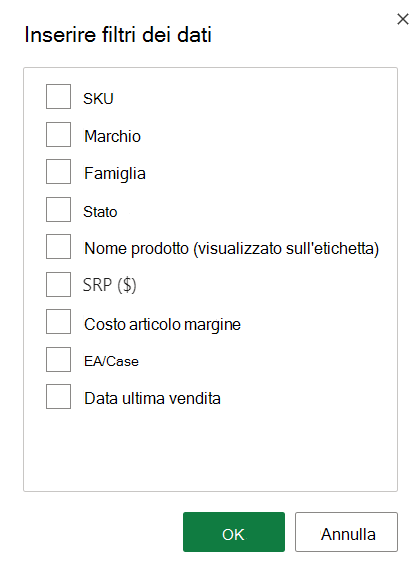
Verrà creato un filtro dei dati per ogni campo selezionato. Se si seleziona uno dei pulsanti del filtro dei dati, il filtro viene applicato automaticamente alla tabella collegata o alla tabella pivot.
Nota
- Per selezionare più elementi nella casella del filtro dei dati, tenere premuto CTRL e quindi selezionare gli elementi da visualizzare.
- Per cancellare i filtri del dati, selezionare Cancella filtro nel filtro dei dati.
Selezionare il filtro dei dati da formattare. Viene visualizzata la scheda Filtro dati.
Nella scheda Filtro dei dati selezionare uno stile colorato desiderato.
Nota
Selezionare e trascinare l'angolo di un filtro dei dati per regolarlo e ridimensionarlo.
Rendere disponibile un filtro dei dati in un'altra tabella pivot
Se in una tabella pivot è già presente un filtro dei dati, è possibile usarlo per filtrare un'altra tabella pivot.
Nota
I filtri dei dati possono essere connessi solo a tabelle pivot che condividono la stessa origine dati.
- Creare prima di tutto una tabella pivot basata sulla stessa origine dati della tabella pivot che contiene il filtro dei dati da riutilizzare.
- Selezionare il filtro dei dati che si vuole condividere in un'altra tabella pivot. Viene visualizzata la scheda Filtro dati.
- Nella scheda Filtro dei dati , selezionare Impostazioni filtro dei dati.
- Nel riquadro, nella sezione Connessioni tabella pivot , selezionare la casella di controllo delle tabelle pivot in cui si vuole rendere disponibile il filtro dei dati.
- Selezionare OK.
Disconnettere un filtro dei dati
- Selezionare il punto qualsiasi della tabella pivot per cui si vuole disconnettere un filtro dei dati. Verrà visualizzata la scheda Tabella pivot .
- Selezionare la scheda Analizza tabella pivot e quindi selezionare Impostazioni.
- Nel riquadro, nella sezione Connessioni filtro dei dati , deselezionare la casella di controllo di tutti i campi della tabella pivot per cui si vuole disconnettere un filtro dei dati.
Eliminare un filtro dei dati
Eseguire una delle operazioni seguenti:
- Selezionare il filtro dei dati e quindi premere CANC.
- Fare clic con il pulsante destro del mouse sul filtro dei dati, quindi selezionare Rimuovi.
Componenti di un filtro dei dati
Un filtro dei dati solitamente visualizza i componenti seguenti:
|
1. Un'intestazione del filtro dei dati indica la categoria degli elementi contenuti nel filtro dei dati.
2. Un pulsante di filtro non selezionato indica che l'elemento non è incluso nel filtro.
3. Un pulsante di filtro selezionato indica che l'elemento è incluso nel filtro.
4. Un pulsante Cancella filtro rimuove il filtro selezionando tutti gli elementi nel filtro dei dati.
5. Una barra di scorrimento consente lo scorrimento quando sono presenti più elementi di quelli attualmente visibili nel filtro dei dati.
6. I controlli di spostamento e ridimensionamento dei bordi consentono di modificare le dimensioni e la posizione del filtro dei dati. |
Servono altre informazioni?
È sempre possibile rivolgersi a un esperto della Tech Community di Excel o ottenere supporto nelle Community.
Vedere anche
Filtrare i dati in una tabella pivot
