Inserire ed eliminare righe, colonne e celle per organizzare meglio il foglio di lavoro.
Nota
Microsoft Excel prevede i limiti di colonna e di riga seguenti: 16.384 colonne per 1.048.576 righe.
Inserire o eliminare una colonna
- Selezionare una cella all'interno della colonna, quindi passare a Home>Inserisci>Inserisci colonne foglio o Elimina colonne foglio.
- In alternativa, fare clic con il pulsante destro del mouse nella parte superiore della colonna, quindi selezionare Inserisci o Elimina.
Inserire o eliminare una riga
- Selezionare una cella all'interno della riga, quindi passare a Home>Inserisci>Inserisci righe foglio o Elimina righe foglio.
- In alternativa, fare clic con il pulsante destro sul numero della righa, quindi selezionare Inserisci o Elimina.
Quando selezioni una riga o una colonna a cui è stata applicata la formattazione, tale formattazione verrà trasferita a una nuova riga o colonna che verrà inserita. Se non si desidera applicare la formattazione, è possibile selezionare il pulsante per lafunzione Inserisci dopo aver inserito e scelto una delle opzioni seguenti:
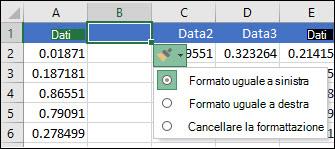 Se il pulsante Opzioni di inserimento non è visibile, andare suOpzioni>file>avanzate> nel gruppo Taglia, copia e incolla, selezionare l'opzione Mostra pulsanti Opzioni di inserimento.
Inserire righe
Aprire un nuovo foglio di calcolo in Excel per il Web.
Per inserire una singola riga: Fare clic con il pulsante destro del mouse sull'intera riga sopra la quale si vuole inserire la nuova riga e quindi scegliere Inserisci righe.
Per inserire più righe: Selezionare il numero di righe sopra il quale si desidera aggiungerne di nuove. Fare clic con il pulsante destro del mouse sulla selezione e quindi selezionare Inserisci righe.
Inserire colonne
Per inserire una singola colonna: Fare clic con il pulsante destro del mouse sull'intera colonna a destra del punto in cui si desidera aggiungere la nuova colonna, quindi selezionare Inserisci colonne.
Per inserire più colonne: Selezionare il numero di colonne a destra del punto in cui si desidera aggiungerne di nuove. Fare clic con il pulsante destro del mouse sulla selezione e quindi selezionare Inserisci colonne.
Eliminare celle, righe o colonne
Se alcune delle celle, righe o colonne esistenti non sono necessarie, ecco come eliminarle:
- Selezionare le celle, le righe o le colonne da eliminare.
- Fare clic con il pulsante destro del mouse e quindi selezionare l'opzione di eliminazione appropriata, ad esempio Sposta le celle verso l'alto, Sposta le celle a sinistra, Intera riga o Intera colonna.
Quando si eliminano righe o colonne, altre righe o colonne vengono spostate automaticamente in alto o a sinistra.
Suggerimento
Se si cambia idea subito dopo l'eliminazione di una cella, riga o colonna, basta premere CTRL+Z per ripristinarla.
Inserire celle
Per inserire una singola cella:
- Fare clic con il pulsante destro del mouse sulla cella sopra la quale si vuole inserire una nuova cella.
- Selezionare Inserisci e quindi selezionare Sposta le celle a destra o Sposta le celle in basso.
Per inserire più celle:
- Seleziona lo stesso numero di celle sopra le quali si desidera aggiungere quelle nuove.
- Fare clic con il pulsante destro del mouse sulla selezione e quindi selezionare Inserisci>celle Maiusc a destra o Sposta le celle in basso.
Servono altre informazioni?
È sempre possibile rivolgersi a un esperto della Tech Community di Excel o ottenere supporto nelle Community.
Vedere anche
Attività di base in Excel
Panoramica delle formule in Excel
