
Per impostazione predefinita, la protezione di un foglio di lavoro blocca tutte le celle, quindi nessuna di esse è modificabile. Per consentire alcune modifiche alle celle, lasciando bloccate altre celle, è possibile sbloccare tutte le celle. Prima di proteggere il foglio di lavoro è possibile bloccare solo celle e intervalli specifici e, facoltativamente, consentire a utenti specifici di modificare solo intervalli specifici di un foglio protetto.
Bloccare solo celle e intervalli specifici in un foglio di lavoro protetto
Effettuare questi passaggi:
Se il foglio di lavoro è protetto, procedere come segue:
- Nella scheda Revisione selezionare Rimuovi protezione foglio (nel gruppo Proteggi ).
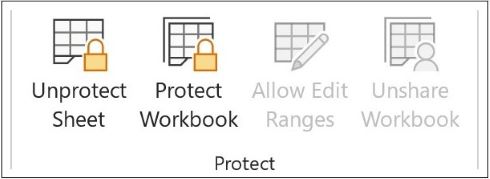
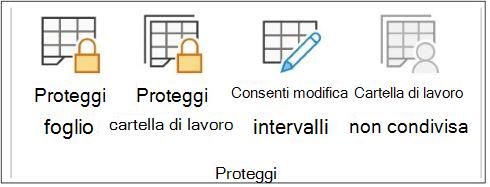
Selezionare Proteggi foglio per rimuovere la protezione del foglio quando un foglio di lavoro è protetto. - Se richiesto, immettere la password per rimuovere la protezione del foglio di lavoro.
- Nella scheda Revisione selezionare Rimuovi protezione foglio (nel gruppo Proteggi ).
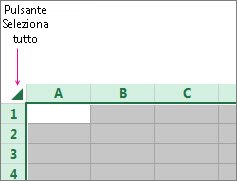
Selezionare l'intero foglio di lavoro selezionando Seleziona tutto.
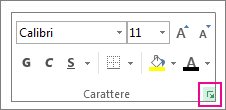
Nella scheda Home , selezionare il pulsante di visualizzazione popup Impostazioni carattere . È anche possibile premere CTRL+MAIUSC+F o CTRL+1.
Nella finestra di dialogo Formato celle , selezionare la scheda Protezione e deselezionare la casella Bloccato , quindi selezionare OK.
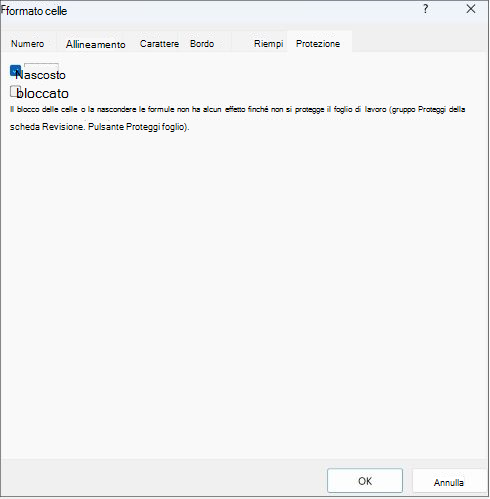
Questa operazione sblocca tutte le celle del foglio di lavoro quando si protegge il foglio di lavoro. Ora è possibile scegliere le celle che si vogliono bloccare in modo specifico.
Nel foglio di lavoro selezionare solo le celle da bloccare.
Visualizzare di nuovo la finestra popup Formato celle (CTRL+MAIUSC+F).
Questa volta, nella scheda Protezione seleziona la casella Bloccato e quindi scegli OK.
Nella scheda Revisione , seleziona Proteggi foglio.
Nell'elenco Consenti a tutti gli utenti di questo foglio di lavoro scegliere gli elementi che si desidera consentire agli utenti di modificare.
Altre informazioni sugli elementi del foglio di lavoroDeselezionare questa caselladi controllo Per impedire agli utenti diSelezionare le celle bloccateSpostare il puntatore sulle celle per le quali è stata selezionata la casella di controllo Bloccato nella scheda Protezione della finestra di dialogo Formato celle . Per impostazione predefinita, gli utenti sono autorizzati a selezionare le celle bloccate. Selezionare le celle sbloccateSpostare il puntatore sulle celle per le quali la casella di controllo Bloccato è deselezionata nella scheda Protezione della finestra di dialogo Formato celle . Per impostazione predefinita, gli utenti possono selezionare celle sbloccate e premere TAB per spostarsi tra le celle sbloccate in un foglio di lavoro protetto. Formattare le celleModifica delle opzioni nella finestra di dialogo Formato celle o Formattazione condizionale . Se prima di proteggere il foglio di lavoro erano stati applicati formati condizionali, la formattazione continua a cambiare quando un utente immette un valore che soddisfa una condizione diversa. Formattare le colonneUsare uno qualsiasi dei comandi di formattazione delle colonne, inclusa la modifica della larghezza delle colonne o nascondere le colonne (formatoHome>).Formattare le righeUsare uno dei comandi di formattazione delle righe, inclusa la modifica dell'altezza delle righe o nascondere le righe (formatoHome>).Inserire colonneInserimento di colonne. Inserire righeInserimento di righe. Inserire collegamenti ipertestualiInserimento di nuovi collegamenti ipertestuali, anche in celle non bloccate. Eliminare colonneEliminazione di colonne.
Se l'opzione Elimina colonne è protetta e l'opzione Inserisci colonne non è protetta, l'utente può inserire colonne che non possono essere eliminate. Eliminare righeEliminazione di righe.
Se l'opzione Elimina righe è protetta e anche Inserisci righe non è protetta, un utente può inserire righe che non possono essere eliminate. OrdinaUso di qualsiasi comando per ordinare i dati (scheda Dati , gruppo Ordina & Filtra ).
Gli utenti non possono ordinare gli intervalli che contengono celle bloccate in un foglio di lavoro protetto, indipendentemente da questa impostazione. Usare il filtro automaticoUso delle frecce a discesa per modificare il filtro per gli intervalli quando sono applicati i filtri automatici.
Gli utenti non possono applicare o rimuovere i filtri automatici in un foglio di lavoro protetto, indipendentemente da questa impostazione. Usare i rapporti di tabella pivotFormattazione, modifica del layout o modifica in altro modo dei rapporti di tabella pivot o creazione di nuovi rapporti. Modifica di oggettiEseguire una delle operazioni seguenti:- Modificare oggetti grafici, inclusi mappe, grafici incorporati, forme, caselle di testo e controlli, non bloccati prima di proteggere il foglio di lavoro. Se ad esempio un foglio di lavoro contiene un pulsante che esegue una macro, è possibile selezionare il pulsante per eseguire la macro, ma non eliminarlo.
- Apportare qualsiasi modifica, ad esempio di formattazione, a un grafico incorporato. Il grafico continua a essere aggiornato in base alle modifiche dei relativi dati di origine.
- Aggiungere o modificare commenti
Elementi del foglio grafico
Selezionare questa casella di controllo Per impedire agli utenti di Contenuto Apportare modifiche agli elementi che sono parte del grafico, ad esempio serie di dati, assi e legende. Il grafico continua a riflettere le modifiche dei relativi dati di origine. Oggetti Modificare oggetti grafici, inclusi forme, caselle di testo e controlli, a meno che gli oggetti non vengano sbloccati prima di proteggere il foglio grafico. Nella casella Password per rimuovere la protezione del foglio digitare una password per il foglio, selezionare OK, quindi digitare di nuovo la password per confermarla.
- La password è facoltativa. Se tuttavia non viene fornita una password, qualsiasi utente potrà eliminare la protezione del foglio e modificare gli elementi protetti.
- Verificare di scegliere una password facile da ricordare poiché, se la si dimentica, non è più possibile accedere agli elementi protetti del foglio di lavoro.
Sbloccare intervalli in un foglio di lavoro protetto per consentire la modifica agli utenti
Per fornire a utenti specifici l'autorizzazione per modificare intervalli all'interno di un foglio di lavoro protetto, è necessario che il computer esegua Microsoft Windows XP o versioni successive e che appartenga a un dominio. Anziché utilizzare le autorizzazioni che richiedono un dominio, è anche possibile specificare una password per un intervallo.
Selezionare il foglio di lavoro da proteggere.
Selezionare Rivedi>Consenti modifica intervalli.
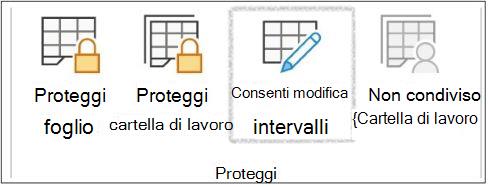
Questo comando è disponibile solo se il foglio di lavoro non è protetto.Eseguire una delle operazioni seguenti nella finestra di dialogo Consenti agli utenti di modificare gli intervalli :
- Per aggiungere un nuovo intervallo modificabile, selezionare Nuovo.
- Per modificare un intervallo modificabile esistente, selezionarlo nella casella Intervalli sbloccati da una password quando il foglio è protetto e quindi selezionare Modifica.
- Per eliminare un intervallo modificabile, selezionarlo nella casella Intervalli sbloccati da password quando il foglio è protetto e quindi selezionare Elimina.
Digitare il nome dell'intervallo da sbloccare nella casella Titolo.
Nella casella Riferito a celle digitare un segno di uguale (=), quindi digitare il riferimento dell'intervallo che si vuole sbloccare.
È anche possibile selezionare il pulsante Comprimi finestra di dialogo , selezionare l'intervallo nel foglio di lavoro e quindi selezionare di nuovo il pulsante Comprimi finestra di dialogo per tornare alla finestra di dialogo.Per l'accesso tramite password, nella casella Password dell'intervallo digitare una password che consenta di accedere all'intervallo.
Non è obbligatorio specificare una password se si intende utilizzare le autorizzazioni di accesso. L'uso di una password consente di controllare le credenziali utente delle persone autorizzate che modificano l'intervallo.Per le autorizzazioni di accesso, selezionare Autorizzazioni, quindi selezionare Aggiungi.
Nella casella Immettere i nomi degli oggetti da selezionare (esempi) digitare i nomi degli utenti per i quali si vuole poter modificare gli intervalli.
Per vedere come devono essere inseriti i nomi utente, seleziona degli esempi. Per verificare che i nomi siano corretti, selezionare Controlla nomi.Selezionare OK.
Per specificare il tipo di autorizzazione per l'utente selezionato, nella casella Autorizzazioni selezionare o deselezionare le caselle di controllo Consenti o Nega e quindi selezionare Applica.
Selezionare OK due volte.
Se viene richiesta una password, digitare la password specificata.Nella finestra di dialogo Consenti agli utenti di modificare gli intervalli selezionare Proteggi foglio.
Nell'elenco Permetti a tutti gli utenti del foglio di lavoro di selezionare gli elementi che potranno essere modificati dagli utenti.
Altre informazioni sugli elementi del foglio di lavoroDeselezionare questa caselladi controllo Per impedire agli utenti diSelezionare le celle bloccateSpostare il puntatore sulle celle per le quali è stata selezionata la casella di controllo Bloccato nella scheda Protezione della finestra di dialogo Formato celle . Per impostazione predefinita, gli utenti sono autorizzati a selezionare le celle bloccate. Selezionare le celle sbloccateSpostare il puntatore sulle celle per le quali la casella di controllo Bloccato è deselezionata nella scheda Protezione della finestra di dialogo Formato celle . Per impostazione predefinita, gli utenti possono selezionare celle sbloccate e premere TAB per spostarsi tra le celle sbloccate in un foglio di lavoro protetto. Formattare le celleModifica delle opzioni nella finestra di dialogo Formato celle o Formattazione condizionale . Se prima di proteggere il foglio di lavoro erano stati applicati formati condizionali, la formattazione continua a cambiare quando un utente immette un valore che soddisfa una condizione diversa. Formattare le colonneUsare uno dei comandi di formattazione delle colonne, inclusa la modifica della larghezza delle colonne o nasconderle (formato Home>).Formattare le righeUsare uno dei comandi di formattazione delle righe, inclusa la modifica dell'altezza delle righe o nascondere le righe (formatoHome>).Inserire colonneInserimento di colonne. Inserire righeInserimento di righe. Inserire collegamenti ipertestualiInserimento di nuovi collegamenti ipertestuali, anche in celle non bloccate. Eliminare colonneEliminazione di colonne.
Se l'opzione Elimina colonne è protetta e l'opzione Inserisci colonne non è protetta, l'utente può inserire colonne che non possono essere eliminate. Eliminare righeEliminazione di righe.
Se l'opzione Elimina righe è protetta e anche Inserisci righe non è protetta, un utente può inserire righe che non possono essere eliminate. OrdinaUso di qualsiasi comando per ordinare i dati (scheda Dati , gruppo Ordina & Filtra ).
Gli utenti non possono ordinare gli intervalli che contengono celle bloccate in un foglio di lavoro protetto, indipendentemente da questa impostazione. Usare il filtro automaticoUso delle frecce a discesa per modificare il filtro per gli intervalli quando sono applicati i filtri automatici.
Gli utenti non possono applicare o rimuovere i filtri automatici in un foglio di lavoro protetto, indipendentemente da questa impostazione. Usare i rapporti di tabella pivotFormattazione, modifica del layout o modifica in altro modo dei rapporti di tabella pivot o creazione di nuovi rapporti. Modifica di oggettiEseguire una delle operazioni seguenti:- Modificare oggetti grafici, inclusi mappe, grafici incorporati, forme, caselle di testo e controlli, non bloccati prima di proteggere il foglio di lavoro. Se ad esempio un foglio di lavoro contiene un pulsante che esegue una macro, è possibile selezionare il pulsante per eseguire la macro, ma non eliminarlo.
- Apportare qualsiasi modifica, ad esempio di formattazione, a un grafico incorporato. Il grafico continua a essere aggiornato in base alle modifiche dei relativi dati di origine.
- Aggiungere o modificare commenti
Elementi del foglio grafico
Selezionare questa casella di controllo Per impedire agli utenti di Contenuto Apportare modifiche agli elementi che sono parte del grafico, ad esempio serie di dati, assi e legende. Il grafico continua a riflettere le modifiche dei relativi dati di origine. Oggetti Modificare oggetti grafici, inclusi forme, caselle di testo e controlli, a meno che gli oggetti non vengano sbloccati prima di proteggere il foglio grafico. Nella casella del foglio Password per rimuovere la protezione digitare una password, selezionare OK, quindi digitare di nuovo la password per confermarla.
- La password è facoltativa. Se tuttavia non viene fornita una password, qualsiasi utente potrà eliminare la protezione del foglio di lavoro e modificare gli elementi protetti.
- Assicurati di scegliere una password che puoi ricordare. Se si perde la password, non si avrà accesso agli elementi protetti nel foglio di lavoro.
- Se una cella appartiene a più intervalli, potrà essere modificata solo dagli utenti autorizzati a modificare uno o più di tali intervalli.
- Se un utente tenta di modificare più celle contemporaneamente ed è autorizzato a modificare alcune, ma non tutte, all'utente viene richiesto di modificare le celle una alla volta.
Servono altre informazioni?
È sempre possibile rivolgersi a un esperto della Tech Community di Excel o ottenere supporto nelle Community.