
Per mantenere visibile un'area di un foglio di lavoro mentre si scorre un'altra area del foglio di lavoro, passare alla scheda Visualizza , dove è possibile bloccare i riquadri per bloccare specifiche righe e colonne, oppure è possibile dividere i riquadri per creare finestre separate dello stesso foglio di lavoro.
Nota
Se la scheda Visualizza non viene visualizzata, è probabile che si stia usando Excel Starter. Non tutte le caratteristiche sono supportate in Excel Starter.
Bloccare righe o colonne
Blocca i riquadri Blocca le righe sopra e le colonne a sinistra della cella selezionata.
Bloccare le prime due colonne
- Selezionare la terza colonna.
- Selezionare Visualizza Blocca>riquadri Blocca>riquadri.
Bloccare colonne e righe
- Selezionare la cella sotto le righe e a destra delle colonne che si vogliono mantenere visibili durante lo scorrimento.
- Selezionare Visualizza Blocca>riquadri Blocca>riquadri.
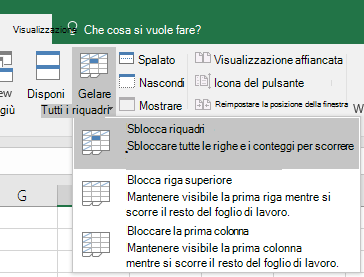
Sbloccare righe e colonne
Nella scheda >Visualizzabloccare i> riquadrie sbloccare i riquadri.
Servono altre informazioni?
È sempre possibile rivolgersi a un esperto della Tech Community di Excel o ottenere supporto nelle Community.
Vedere anche
Dividere i riquadri per bloccare righe o colonne in aree distinte del foglio di lavoro
Panoramica delle formule in Excel
Come evitare errori nelle formule
Trovare e correggere errori nelle formule
Scelte rapide da tastiera in Excel
Funzioni di Excel (in ordine alfabetico)