
Se si vuole tenere traccia del proprio lavoro in un'unica posizione o visualizzare uno snapshot dei dati, è possibile aggiungere un foglio di calcolo di Excel (denominato anche foglio di lavoro) a una pagina del blocco appunti di OneNote. Nel mondo dei documenti fisici, questa opzione equivale a fare una copia del foglio di calcolo e allegarlo alle note cartacee.
Quando si aggiunge un foglio di calcolo di Excel a una pagina in OneNote è possibile:
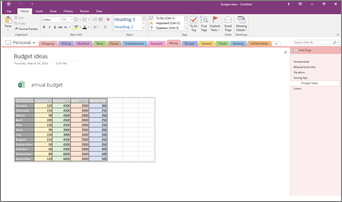
Tenere presente che le modifiche apportate al foglio di calcolo in OneNote non verranno visualizzate nel file originale in Excel. Analogamente, se si modifica il foglio di calcolo di Excel originale, le modifiche non compariranno nella copia in OneNote.
Allegare un file di Excel esistente in OneNote
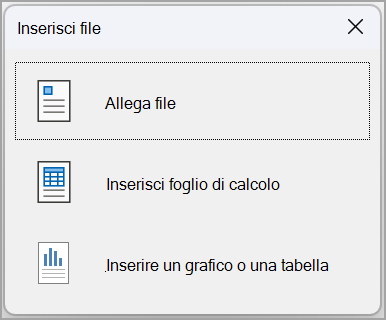
Quando si sceglie di inserire un foglio di calcolo di Excel esistente, sono disponibili tre opzioni:
- Allega file: Questa opzione allega il file di Excel come icona nella pagina di OneNote. È possibile aprirla facendo doppio clic sull'icona.
- Inserisci foglio di calcolo: L'intero foglio di calcolo viene inserito in OneNote come tabella statica. Non verrà aggiornato se si apportano modifiche in Excel.
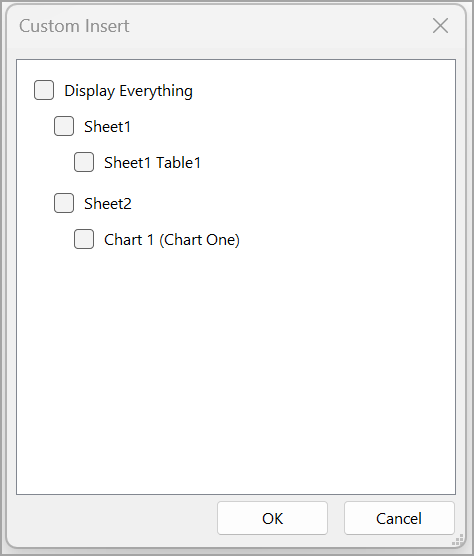
- Inserisci grafico o tabella: In questo modo è possibile selezionare tabelle o grafici specifici dal file di Excel da inserire in OneNote. Anche questi elementi saranno statici e non verranno aggiornati con le modifiche in Excel.
Allegare un file di Excel esistente come icona in OneNote
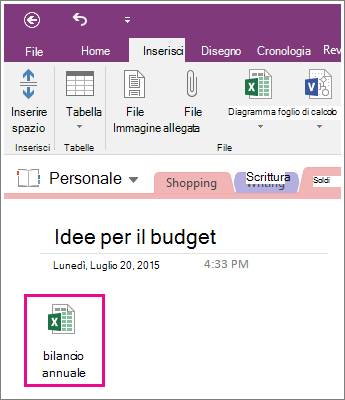
Usare questa opzione se si vuole creare una copia del foglio di calcolo e aggiungere un collegamento a tale copia direttamente nelle note, proprio dove sarà necessario in un secondo momento. Il collegamento verrà visualizzato come icona che apre un foglio di calcolo di Excel pienamente funzionante quando si fa doppio clic su di esso.
Importante
Ricordare che si sta creando una copia del foglio di calcolo di Excel originale. Le modifiche apportate alla copia in OneNote non verranno visualizzate nell'originale. E la modifica dell'originale non aggiornerà la copia.
- Nella scheda Inserisci scegliere Foglio di calcolo Foglio di calcolo>excel esistente.
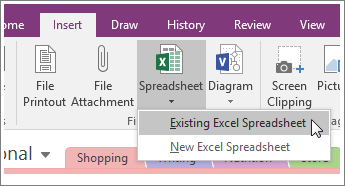
- Trovare e fare clic sul file da aggiungere, quindi scegliere Inserisci.
- Scegliere Allega file.
Ecco l'aspetto del foglio di calcolo allegato.
Importante
Assicurarsi di non eliminare l'icona o di non riuscire a modificare il foglio di calcolo.
Incorporare un'immagine statica del foglio di calcolo in OneNote
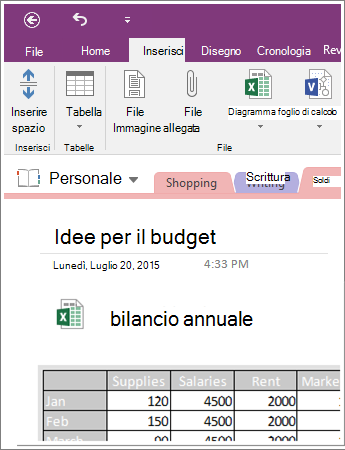
Questa opzione consente di creare una copia del foglio di calcolo e di aggiungere un collegamento a tale copia direttamente nelle note, insieme a un'immagine statica del foglio di calcolo. Il collegamento verrà visualizzato come icona che apre un foglio di calcolo di Excel pienamente funzionante quando si fa doppio clic su di esso. Se si aggiorna il foglio di calcolo collegato, l'immagine incorporata verrà aggiornata automaticamente in base alle modifiche.
Importante
Ricordare che si sta creando una copia del foglio di calcolo di Excel originale. Le modifiche apportate alla copia in OneNote non verranno visualizzate nell'originale. E la modifica dell'originale non aggiornerà la copia.
Nella scheda Inserisci scegliere Foglio di calcolo Foglio di calcolo>excel esistente.
Trovare e fare clic sul file da aggiungere, quindi scegliere Inserisci.
Scegliere Inserisci foglio di calcolo.
Suggerimento
Per incorporare solo una tabella o un grafico del foglio di calcolo, scegliere Inserisci grafico o tabella.
Ecco l'aspetto del foglio di calcolo incorporato.
Importante
Assicurarsi di non eliminare l'icona o di non riuscire a modificare il foglio di calcolo.
Inserire un grafico o una tabella da un foglio di Excel esistente in OneNote
In questo modo è possibile selezionare tabelle o grafici specifici dal file di Excel da inserire in OneNote. Anche questi elementi saranno statici e non verranno aggiornati con le modifiche in Excel.
- Aprire il blocco appunti di OneNote e selezionare la nota per inserire il foglio di calcolo esistente.
- Fare clic su Inserisci>foglio di calcolo di Un foglio di calcolo>di Excel esistente.
- Trovare il foglio di calcolo di Excel da inserire.
- Selezionarla e quindi premere il pulsante Inserisci .
- Se si vuole inserire un grafico o una tabella, selezionare Inserisci grafico o tabella. È possibile scegliere specifici grafici o tabelle dal file di Excel da inserire in OneNote oppure selezionare un intero foglio da inserire in OneNote.
Creare un nuovo foglio di calcolo
È possibile creare un nuovo foglio di calcolo di Excel direttamente dalle note.
Analogamente all'incorporamento di un'immagine statica di un foglio di calcolo esistente, questa opzione consente di inserire un'icona che apre un foglio di calcolo di Excel pienamente funzionante quando si fa doppio clic su di esso e visualizza un'immagine statica del foglio di calcolo nella pagina. Se si aggiorna il foglio di calcolo collegato, l'immagine incorporata verrà aggiornata automaticamente in base alle modifiche.
Nella scheda Inserisci scegliere Foglio di calcolo>Nuovo foglio di calcolo di Excel.
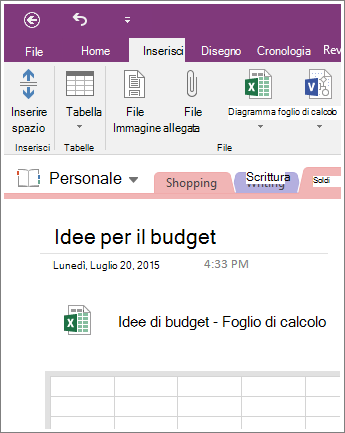
Nella pagina verrà visualizzata un'icona di Excel, con un'immagine statica vuota del foglio di calcolo.Per modificare il foglio di calcolo, fare doppio clic sull'icona.
Importante
Assicurarsi di non eliminare l'icona o di non riuscire a modificare il foglio di calcolo.