
Quando si crea una nuova pagina in OneNote, lo sfondo è bianco, ma è possibile cambiarlo. Contraddistinguere le pagine usando colori di sfondo specifici è un ottimo metodo per organizzare il blocco appunti. È possibile ad esempio usare un colore per le note relative a un progetto di ristrutturazione della casa e un altro colore per le note della presentazione.
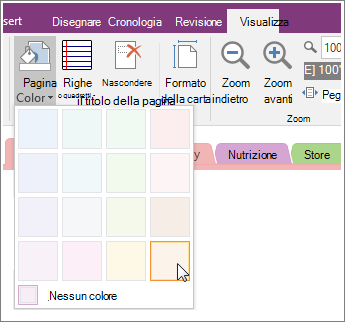
- Fare clic su Visualizza>colore pagina.
- Selezionare il colore voluto.
Suggerimento
È anche possibile aggiungere alla pagina righe o griglie. Fare clic su Visualizza>righe o quadretti e scegliere uno stile.
Se si vogliono strutture e layout più ricercati, è possibile applicare un modello a una pagina o creare o personalizzare un modello di pagina per poterlo riusare ogni volta che è necessario.
Modificare i colori delle linguette nel blocco appunti
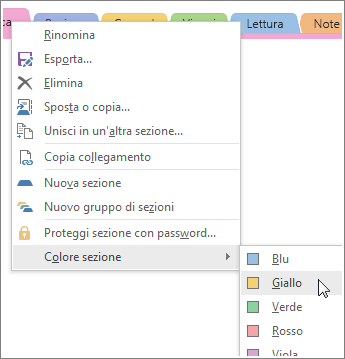
Le sezioni del blocco appunti sono divise da linguette. La modifica del colore di una pagina non modifica il colore delle linguette. Per modificare il colore di un'intera sezione, fare clic con il pulsante destro del mouse sulla linguetta nella parte superiore della pagina e scegliere Colore sezione.
Nota
Modificando il colore della sezione, viene modificato il colore della linguetta nella parte superiore delle pagine e delle linguette delle pagine a destra. Il colore della pagina non cambia però.