Se non si riescono a trovare alcune note di OneNote, non significa che siano scomparse del tutto. Potrebbero semplicemente essere finite in altre posizioni.
Se non si riesce a trovare le note in OneNote 2016 o 2013, provare una delle soluzioni seguenti:
Usare la funzionalità di ricerca
Il modo più semplice e rapido per ritrovare qualsiasi cosa in OneNote è eseguire una ricerca. OneNote può trovare parole all'interno di testo, scrittura manuale, immagini e persino registrazioni audio e video.
Nella casella di ricerca nell'angolo superiore destro, selezionare la freccia a destra dell'icona lente di ingrandimento e nell'elenco visualizzato scegliere Tutti i blocchi appunti.
Nota
Se si preferisce usare le scelte rapide da tastiera, è possibile premere CTRL+E per espandere la ricerca in tutti i blocchi appunti.
Nella casella di ricerca digitare una parola chiave o una frase.
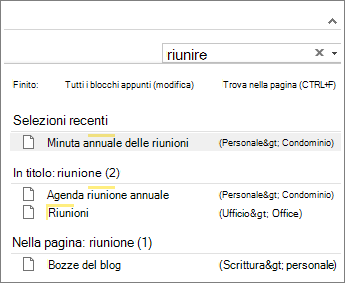
Durante la digitazione OneNote inizia a restituire risultati di pagina che corrispondono alla parola o alla frase. Scegliere un risultato della ricerca per recuperare la nota corrispondente.
Al termine della ricerca, premere ESC.
Nota
Le sezioni protette da password non sono incluse nelle ricerche effettuate nei blocchi appunti. Per includere una sezione protetta in una ricerca, è necessario sbloccare prima la sezione.
Cercare testo in clip audio e video
Se la funzionalità Ricerca in audio e video è attivata, OneNote riconosce il testo parlato nelle registrazioni audio e video. Tale opzione è disattivata per impostazione predefinita poiché rallenta la ricerca.
Per attivare la funzionalità Ricerca in audio e video:
- ScegliereOpzioni>file>Audio & Video.
- In Ricerca audio selezionare la casella di controllo Consenti ricerca di parole nelle registrazioni audio e video e fare clic su OK.
Riaprire i blocchi appunti chiusi
Se le note sono archiviate in un blocco appunti che in precedenza è stato chiuso, aprirlo di nuovo in modo che le note vengano incluse nelle ricerche.
- Scegliere Apri file>.
- In Blocchi appunti recenti toccare il blocco appunti che si vuole aprire.
- Esaminare le sezioni e le pagine dei blocchi appunti riaperti, oppure eseguire un'altra ricerca nel blocco appunti.
Controllare la sezione Note rapide
Se si è eseguito l'aggiornamento a OneNote 2016 da una versione precedente, è possibile che alcune note siano state raccolte in una sezione speciale, denominata Note rapide. Nelle versioni precedenti di a OneNote 2013 questa sezione è denominata Note non archiviate. In entrambi i casi, verificare l'eventuale presenza di una sezione con tale nome nel blocco appunti predefinito.
- Aprire il riquadro Blocco appunti facendo clic sul nome del blocco appunti corrente, visualizzato a sinistra sotto la barra multifunzione. Se il riquadro Blocco appunti è ancorato allo schermo, saltare questo passaggio.
- Nella parte inferiore del riquadro Blocco appunti scegliere Note rapide.
- Nella sezione Note rapide scegliere le linguette delle sezioni sulla destra per visualizzare le eventuali note raccolte qui da OneNote.
Nota
In genere, le note casuali archiviate nella sezione Note rapide sono incluse nelle ricerche in tutti i blocchi appunti. Se però questa sezione è stata spostata in un altro blocco appunti che poi è stato chiuso, non verrà inclusa nei risultati delle ricerche.
Sincronizzare manualmente i blocchi appunti condivisi
Se si lavora in uno o più blocchi appunti condivisi archiviati in OneDrive, OneNote potrebbe non sincronizzarsi correttamente con tali percorsi condivisi. La sincronizzazione manuale dei blocchi appunti condivisi aiuta a capire se c'è un problema.
- Aprire il blocco appunti condiviso in cui ci si aspettava di trovare le note perse.
- Scegliere Statosincronizzazione visualizzazionefile>.
- Nella finestra di dialogo Sincronizzazione blocchi appunti condivisi verificare che l'opzione Sincronizza automaticamente in caso di modifiche sia selezionata.
- Scegliere Sincronizza tutto.
Se vengono visualizzati messaggi di errore per qualsiasi blocco appunti condiviso, fare clic sul pulsante Guida accanto a ognuno di essi per tentare di risolvere il problema. A meno che non si vengano risolti errori di sincronizzazione, non verranno visualizzate le note aggiunte da altri utenti al blocco appunti condiviso e non si vedranno le note aggiunte da altri computer o dispositivi.
Controllare le cartelle di OneDrive
Se si sospetta che le note si trovino in OneDrive e la ricerca in OneNote non abbia funzionato, provare a individuarle direttamente nelle cartelle di OneDrive, senza usare OneNote.
- Accedere al proprio account OneDrive dalla home page di OneDrive o usando l'app OneDrive per Windows 10.
- Esaminare le cartelle di OneDrive (ad esempio Documenti o Blocchi appunti) per individuare eventuali file di blocchi appunti che si stanno cercando.
- Una volta trovato il blocco appunti desiderato, fare clic per aprirlo in OneNote per il web.
- In OneNote per il web fare clic su Apri in OneNote.
Controllare il Cestino blocco appunti
Se tutti i passaggi sopra descritti sono stati tentati e le note non sono state trovate, forse sono state eliminate dall'autore o da un altro utente che dispone dell'accesso ai blocchi appunti. Fortunatamente, OneNote salva automaticamente le note per un periodo limitato dopo la loro eliminazione da un blocco appunti condiviso, quindi è possibile provare e ripristinarle.
- Aprire il blocco appunti condiviso in cui ci si aspettava di trovare le note.
- ScegliereCestino blocco appunti del> Blocco appunti della cronologia>.
Se si trovano le note eliminate qui, è possibile recuperarle spostando di nuovo le pagine nelle posizioni previste:
- Fare clic con il pulsante destro del mouse sulla linguetta di qualsiasi pagina da recuperare e quindi scegliere Sposta o copia.
- Nella finestra di dialogo Sposta o copia pagine scegliere la sezione del blocco appunti in cui si vuole spostare la pagina selezionata, quindi scegliere Sposta. Se si desidera spostare la pagina in una sezione di un altro blocco appunti, fare prima clic sul segno più (+) accanto a tale blocco appunti nell'elenco e quindi selezionare una sezione al suo interno.
- Ripetere i passaggi 1-2 per tutte le altre pagine che si vuole spostare dal Cestino del blocco appunti.
Altre informazioni
Se i suggerimenti contenuti in questo articolo non sono stati utili per recuperare le note andate perse, è consigliabile segnalare il problema nei forum di OneNote in Microsoft Answers. Un altro utente potrebbe aver riscontrato lo stesso problema oppure un membro del team OneNote potrebbe essere in grado di fornire assistenza.
Importante
Il supporto di OneNote per Windows 10 terminerà a ottobre 2025. Per mantenersi aggiornati sulle funzionalità più recenti di OneNote, scaricare OneNote da Microsoft Store o come parte di Microsoft 365.
Se non si riesce a trovare le note in OneNote per Windows 10, provare una delle soluzioni seguenti:
Usare la funzionalità di ricerca
Il modo più facile e veloce per ritrovare una nota in OneNote è cercarla. OneNote consente di eseguire ricerche in testo digitato, note scritte a mano e parole all'interno di immagini inserite.
- Sulla tastiera, premere CTRL+F oppure fare clic sull'icona della lente di ingrandimento nella parte superiore dell'elenco di pagine.
- Immettere una parola o una frase nella casella di ricerca visualizzata e quindi premere INVIO.
- Sotto la casella di ricerca fare clic sulla freccia per modificare l'ambito della ricerca, se necessario. È possibile selezionare Tutti i blocchi appunti, Blocco appunti corrente, Sezione corrente o Pagina corrente.
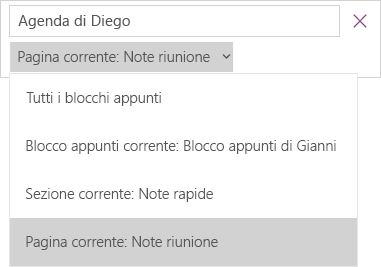
- Se il testo cercato viene trovato nelle note, fare clic per selezionare una pagina nell'elenco dei risultati della ricerca visualizzato. OneNote aprirà la pagina selezionata ed evidenzierà tutte le occorrenze del testo cercato nella pagina.
Nota
Le sezioni protette da password non sono incluse nelle ricerche effettuate nei blocchi appunti. Per includere una sezione protetta in una ricerca, è necessario sbloccare prima la sezione.
Riaprire i blocchi appunti chiusi
Se le note sono archiviate in un blocco appunti che in precedenza è stato chiuso, aprirlo di nuovo in modo che le note vengano incluse nelle ricerche.
In qualsiasi pagina fare clic sul pulsante Mostra blocchi appunti .
.
Scegliere Altri blocchi appunti e selezionare il blocco o i blocchi appunti da riaprire.
Nota
Se non si trova il blocco appunti desiderato, fare clic su Aggiungi account e accedere con l'account in cui è archiviato il blocco appunti.
Esaminare le sezioni e le pagine dei blocchi appunti riaperti oppure eseguire un'altra ricerca nel blocco appunti.
Sincronizzare manualmente i blocchi appunti condivisi
Se si lavora in uno o più blocchi appunti condivisi archiviati in OneDrive, OneNote potrebbe non sincronizzarsi correttamente con tali percorsi condivisi. La sincronizzazione manuale dei blocchi appunti condivisi aiuta a capire se c'è un problema.
- In qualsiasi pagina fare clic sul pulsante Mostra blocchi appunti.
- Nel riquadro visualizzato fare clic con il pulsante destro del mouse sul nome del blocco appunti da sincronizzare. In un dispositivo con touchscreen premere e tenere premuto il nome del blocco appunti.
- Selezionare Sincronizza e quindi scegliere Sincronizza blocco appunti o Sincronizza tutti i blocchi appunti.
Controllare le cartelle di OneDrive
Se si sospetta che le note si trovino in OneDrive e la ricerca in OneNote non abbia funzionato, provare a individuarle direttamente nelle cartelle di OneDrive, senza usare OneNote.
- Accedere al proprio account OneDrive dalla home page di OneDrive o usando l'app OneDrive per Windows 10.
- Esaminare le cartelle di OneDrive (ad esempio Documenti o Blocchi appunti) per individuare eventuali file di blocchi appunti che si stanno cercando.
- Una volta trovato il blocco appunti desiderato, fare clic per aprirlo in OneNote per il web.
Controllare Note eliminate
Se, dopo aver provato tutti i passaggi sopra descritti, non è stato comunque possibile trovare le note, forse sono state eliminate dall'autore o da un altro utente che dispone dell'accesso ai blocchi appunti. Fortunatamente, OneNote salva automaticamente le note per un periodo limitato dopo la loro eliminazione.
- Aprire il blocco appunti in cui ci si aspettava di trovare le note perse.
- Scegliere Visualizza>note eliminate.
Se le note eliminate sono qui, è possibile recuperarle spostando di nuovo le pagine nelle posizioni appropriate:
- Toccare e tenere premuto oppure fare clic con il pulsante destro del mouse sul nome di qualsiasi pagina da recuperare, quindi scegliere Ripristina in.
- Scegliere la sezione del blocco appunti in cui si vuole spostare la pagina, quindi scegliere Ripristina.
Per spostare la pagina in una sezione di un altro blocco appunti, fare prima clic su < accanto al nome del blocco appunti, selezionare il blocco appunti e quindi selezionare una sezione al suo interno.
- Ripetere i passaggi da 1 a 2 per tutte le altre pagine da spostare dalla sezione Note eliminate.
Ulteriore assistenza
Se i suggerimenti contenuti in questo articolo non consentono di recuperare le note andate perse, è consigliabile segnalare il problema nei forum di OneNote in Microsoft Community. Un altro utente potrebbe aver riscontrato lo stesso problema oppure un membro del team OneNote potrebbe essere in grado di fornire assistenza.
Se non si riesce a trovare le note in OneNote sul Mac, provare una delle soluzioni seguenti:
Importante
- Questo articolo presuppone che si stia usando la versione più recente di OneNote per Mac. Se l'app è stata installata originariamente dal Mac App Store, fare clic sul menu> Apple App Store e quindi su Aggiornamenti per verificare se è disponibile una versione più recente di OneNote per Mac. Assicurarsi di mantenere sempre aggiornate l'app OneNote e tutte le altre app del Mac App Store.
- Se OneNote è stato installato come parte di un abbonamento a Office per Mac, vedere Controllare automaticamente la disponibilità di aggiornamenti Office per Mac.
Usare la funzionalità di ricerca
Il modo più semplice e rapido per ritrovare qualsiasi cosa in OneNote è eseguire una ricerca. OneNote può trovare parole all'interno di testo, scrittura manuale e persino immagini e screenshot.
Sulla barra dei menu di OneNote fare clic su Modifica>ricerca>in tutti i blocchi appunti.
Nota
Se si preferisce usare le scelte rapide da tastiera, è possibile premere OPZIONE+COMANDO+F per cercare le note in tutti i blocchi appunti aperti.
Nella casella di ricerca digitare una parola chiave o una frase da cercare.
Appena si inizia a digitare OneNote inizia a restituire risultati della ricerca che corrispondono alla parola o alla frase. Fare clic su una voce nell'elenco dei risultati della ricerca per recuperare la nota corrispondente.
Al termine della ricerca, fare clic su Fine o premere ESC sulla tastiera.
Nota
Le sezioni protette da password non sono incluse nelle ricerche effettuate nei blocchi appunti. Per includere una sezione protetta in una ricerca, è necessario sbloccare prima la sezione.
Riaprire i blocchi appunti chiusi
Se le note sono archiviate in un blocco appunti che in precedenza è stato chiuso, aprirlo di nuovo in modo che le note vengano incluse nelle ricerche.
- Scegliere Apri file>recenti.
- Nel menu Recenti selezionare il blocco appunti da aprire.
- Ripetere questa procedura per aprire eventuali altri blocchi appunti recenti e quindi esaminare le sezioni e le pagine dei blocchi appunti riaperti per verificare se è possibile individuare quello che si sta cercando. Se necessario, eseguire un'altra ricerca completa in tutti i blocchi appunti.
Controllare le cartelle di OneDrive
Se si sospetta che le note si trovino in OneDrive e la ricerca in OneNote non abbia funzionato, provare a individuarle direttamente nelle cartelle di OneDrive, senza usare OneNote.
- Usando lo stesso account usato con OneNote, accedere a OneDrive dalla home page di OneDrive o usando l'app OneDrive per Mac.
- Sfogliare tutte le cartelle per cercare le informazioni desiderate. Controllare in altri documenti e file nel caso in cui le note possano essere in tali posizioni anziché in OneNote.
- Una volta trovato il blocco appunti desiderato, fare clic per aprirlo in OneNote per il web.
- In OneNote per il web fare clic su Apri in OneNote.
Sincronizzare manualmente i blocchi appunti condivisi
Se si lavora in uno o più blocchi appunti condivisi, OneNote potrebbe non essere sincronizzato correttamente con le posizioni condivise. Se si prova a sincronizzare manualmente questi blocchi appunti, è possibile stabilire se si è verificato un problema.
Aprire il blocco appunti condiviso in cui ci si aspettava di trovare le note perse.
Eseguire una delle operazioni seguenti:
- Fare clic su Sincronizza blocco>appunti per sincronizzare solo il blocco appunti corrente.
-
>
Fare clicsuSincronizza tutti i blocchi appunti per sincronizzare tutti i blocchi appunti aperti contemporaneamente.
Se vengono visualizzati messaggi di errore per qualsiasi blocco appunti condiviso, cercare il codice di errore online per risolvere il problema. A meno che non si risolvino errori di sincronizzazione, non verranno visualizzate le note che altri utenti potrebbero aver aggiunto o modificato in un blocco appunti condiviso e non si vedranno le note aggiunte o modificate da altri computer o dispositivi.
Controllare Note eliminate
Se dopo aver provato tutti i passaggi precedenti non si sono ancora trovate le note, è possibile che siano state eliminate dall'utente o da un altro utente che ha accesso ai blocchi appunti condivisi. Fortunatamente, OneNote salva automaticamente le note per un periodo massimo di 60 giorni dopo la loro eliminazione da un blocco appunti condiviso, quindi è possibile provare e ripristinarle.
- Aprire il blocco appunti condiviso in cui ci si aspettava di trovare le note.
- Sulla barra dei menu fare clic su Blocchi appunti>Note> eliminateVisualizza Note eliminate.
Se le note sono qui, è possibile recuperarle spostando di nuovo le pagine nelle posizioni appropriate:
- Nella sezione Note eliminate premere CTRL e fare clic sul nome di qualsiasi pagina da recuperare, quindi scegliere Ripristina in.
- Scegliere la sezione del blocco appunti in cui si vuole ripristinare la pagina eliminata, quindi fare clic su Ripristina. Se si vuole ripristinare la pagina in una sezione di un altro blocco appunti, fare prima clic sulla freccia accanto al blocco appunti nell'elenco e quindi selezionare una sezione sotto il nome del blocco appunti.
- Ripetere questi passaggi per tutte le altre pagine da spostare dalla sezione Note eliminate.
Altre informazioni
Se i suggerimenti contenuti in questo articolo non consentono di recuperare le note andate perse, è consigliabile segnalare il problema nei forum di OneNote in Microsoft Answers. Un membro del team di OneNote potrebbe essere in grado di fornire assistenza.
Se non si riesce a trovare le note in OneNote nell'iPad o iPhone, provare una delle soluzioni seguenti:
Usare la funzionalità di ricerca
Il modo più semplice e rapido per ritrovare qualsiasi cosa in OneNote sull'iPad o sull'iPhone consiste nel cercarlo.
In qualsiasi pagina di un blocco appunti toccare Cerca nel menu inferiore dello schermo.
Digitare una parola chiave o una frase nella casella di ricerca nella parte superiore dello schermo e quindi toccare Cerca.
Nota
Se si usa OneNote in un iPad, è possibile toccare Tutti i blocchi appunti per specificare se OneNote deve eseguire la ricerca nel blocco appunti corrente o solo nella sezione corrente.
Nell'elenco dei risultati toccare la pagina in cui si trova il testo della ricerca per aprirla automaticamente in OneNote.
In un iPad, ogni istanza della parola chiave o frase verrà evidenziata nella pagina.
Nota
Le sezioni protette da password non sono incluse nelle ricerche effettuate nei blocchi appunti. Per includere una sezione protetta in una ricerca, è necessario sbloccare prima la sezione.
Riaprire i blocchi appunti chiusi
Se le note sono archiviate in un blocco appunti che in precedenza è stato chiuso, aprirlo di nuovo in modo che le note vengano incluse nelle ricerche.
- Nell'elenco dei blocchi appunti toccare Altri blocchi appunti.
- Toccare per aprire i blocchi appunti desiderati.
Per vedere altri blocchi appunti, toccare Apri altro da OneDrive.
Sincronizzare manualmente i blocchi appunti condivisi
Se si lavora in uno o più blocchi appunti condivisi archiviati in OneDrive, OneNote potrebbe non sincronizzarsi correttamente con tali percorsi condivisi. La sincronizzazione manuale dei blocchi appunti condivisi aiuta a capire se c'è un problema.
In qualsiasi pagina toccare il pulsante Mostra blocchi appunti.
Nel riquadro visualizzato premere e scorrere con il dito verso il basso sull'elenco dei blocchi appunti.
Suggerimento
Per sincronizzare una singola sezione, spostarsi su di essa e scorrere con il dito verso il basso sull'elenco delle pagine. Per sincronizzare un singolo blocco appunti, spostarsi su una sezione qualsiasi del blocco appunti e scorrere con il dito verso il basso sull'elenco delle sezioni.
Controllare le cartelle di OneDrive
Se si sospetta che le note si trovino in OneDrive e la ricerca in OneNote non abbia funzionato, provare a individuarle direttamente nelle cartelle di OneDrive, senza usare OneNote.
- Accedere al proprio account OneDrive dalla home page di OneDrive o usando l'app Microsoft OneDrive per iOS.
- Esaminare le cartelle di OneDrive (ad esempio Documenti o Blocchi appunti) per individuare eventuali file di blocchi appunti che si stanno cercando.
- Una volta trovato il blocco appunti desiderato, fare clic su di esso per aprirlo in OneNote.
Altre informazioni
Se i suggerimenti contenuti in questo articolo non consentono di recuperare le note andate perse, è consigliabile segnalare il problema nei forum di OneNote in Microsoft Community. Un altro utente potrebbe aver riscontrato lo stesso problema oppure un membro del team OneNote potrebbe essere in grado di fornire assistenza.
Vedere anche
Sincronizzare i blocchi appunti di OneNote sul Mac o sul PC con l'iPad o l'iPhone
Sincronizzare più rapidamente blocchi appunti di grandi dimensioni in Microsoft OneNote
