
I blocchi appunti creati in OneNote consentono di raccogliere e conservare tutti i tipi di informazioni in un'unica posizione. L'inserimento di informazioni da altre origini è un ottimo modo per risparmiare tempo. Invece di ridigitare le informazioni o fare affidamento su collegamenti a documenti e file che potrebbero risultare non disponibili quando si passa offline, è possibile inserire i contenuti necessari direttamente in OneNote, come allegato o come immagine file a cui aggiungere annotazioni.
Allega un file
Allegando un file, ad esempio un documento Word, a una pagina in OneNote, nelle note viene aggiunta una copia del file. Il file viene visualizzato come icona su cui fare doppio clic per aprire e modificare il contenuto del file.
In OneNote fare clic nel punto della pagina in cui si vuole inserire un file.
Fare clic su Inserisci>file allegato.
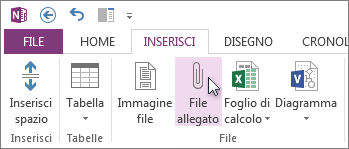
Nella finestra di dialogo Scegliere un file da inserire scegliere il file da allegare e quindi selezionare Inserisci.
Suggerimento
È possibile scegliere Allega file per visualizzare un'icona oppure Inserisci immagine per inserire il contenuto del file. Allegare un file di Excel offre anche l'opzione Inserisci grafico.
Inserire un'immagine file
Allegando un'immagine file, ad esempio un documento Word, a una pagina in OneNote, nelle note viene visualizzata un'immagine del file.
In OneNote fare clic nel punto della pagina in cui si vuole inserire un file.
Fare clic su Inserisci>immagine file.
Nella finestra di dialogo Scegliere un file da stampare scegliere il file da inserire e quindi scegliere Inserisci.
Suggerimento
Per inserire un'immagine in una sezione, è necessario avere le autorizzazioni di modifica per la sezione.