
È possibile aggiungere elenchi puntati o numerati in OneNote per semplificare l'analisi delle note.
Creare un elenco puntato
Un elenco puntato consente di creare un elenco casuale che non deve essere seguito in un ordine specifico, ad esempio la lista della spesa.
- Fare clic suElenchi puntati home>.
Per scegliere uno specifico stile di elenco puntato, fare clic sulla piccola freccia accanto al pulsante e selezionare lo stile desiderato.
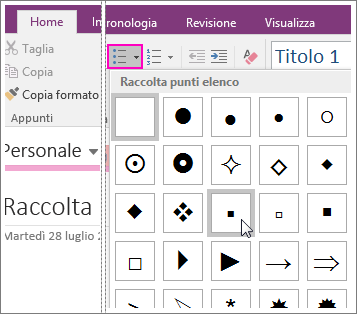
- Digitare la prima voce per iniziare l'elenco e quindi premere INVIO per inserire una nuova riga.
Ripetere questo passaggio per tutte le altre voci dell'elenco. - Per terminare l'elenco, premere due volte INVIO.
Suggerimento
Per iniziare automaticamente un elenco puntato, digitare un asterisco (*) in una nuova riga delle note e quindi premere la BARRA SPAZIATRICE. In alternativa, è possibile usare i tasti di scelta rapida CTRL+ . (PUNTO) per iniziare un elenco puntato.
Creare un elenco numerato
Un elenco numerato consente di creare un elenco ordinato che deve essere seguito in sequenza, ad esempio un'indicazione stradale.
-
>
Fare clicsuNumeri home.
Per scegliere uno specifico stile di numero o lettera, fare clic sulla piccola freccia accanto al pulsante e selezionare lo stile desiderato.
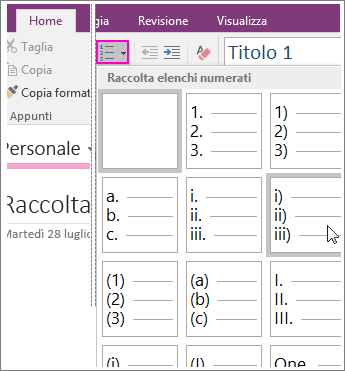
- Digitare la prima voce per iniziare l'elenco e quindi premere INVIO per inserire una nuova riga.
Ripetere questo passaggio per tutte le altre voci dell'elenco. - Per terminare l'elenco, premere due volte INVIO.
Suggerimento
Per iniziare automaticamente un elenco puntato, digitare 1. in una nuova riga delle note e quindi premere LA BARRA SPAZIATRICE. In alternativa, è possibile usare la scelta rapida da tastiera CTRL+ / (barra) per iniziare un elenco numerato.