
Non è necessario inserire proprio tutto in OneNote. Aggiungendo collegamenti ai contenuti correlati, è possibile accedere rapidamente a una pagina Web o a un documento pertinente alle note. L'uso dei collegamenti è da preferire quando si sa che la pagina Web o il documento potrebbe venire aggiornato e si vuole avere sempre la versione più recente.
Nota
Se si vuole creare un collegamento ad altre posizioni in OneNote, vedere Creare collegamenti a blocchi appunti, sezioni, pagine e paragrafi
Digitare un collegamento
I collegamenti digitati vengono in genere riconosciuti e formattati come tali da OneNote. Ad esempio:
Digitare Per creare http://www.microsoft.com http://www.microsoft.com www.bing.com www.bing.com file:///Users/Martina/Desktop/ciao.docx file:///Users/Sally/Desktop/Hello.docx mailto:Sally@Contoso.comMailto:Sally@Contoso.com
Aggiungere un collegamento a un testo o un'immagine
Selezionare il testo o l'immagine che si vuole impostare come collegamento.
Scegliere Inserisci>collegamento. Premere CTRL+K.
Se è stato selezionato del testo, questo viene visualizzato nella casella Testo da visualizzare.Nella casella Indirizzo digitare il collegamento oppure scegliere i pulsanti per esplorare il Web o cercare un file.
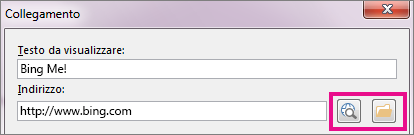
Scegliere OK.
Modificare un collegamento
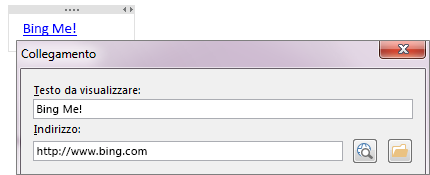
Fare clic con il pulsante destro del mouse sul testo o sull'immagine del collegamento, quindi scegliere Modifica collegamento.
Modificare la casella Testo da visualizzare{b>
Rimuovere un collegamento
Fare clic con il pulsante destro del mouse sul testo o sull'immagine del collegamento e quindi scegliere Rimuovi collegamento dal menu di scelta rapida.
Nota
Questa opzione non viene visualizzata per un collegamento creato automaticamente da OneNote. Per rimuovere questo tipo di collegamento, scegliere Modifica collegamento e modificare il testo in modo che venga visualizzato in modo che sia descrittivo al posto dell'URL. Ad esempio, cambialo da http://www.bing.com a "Bing Me!". Al termine, dovrebbe essere possibile fare clic con il pulsante destro del mouse sul collegamento e rimuoverlo.
Vedere anche
Creare collegamenti a blocchi appunti, sezioni, pagine e paragrafi