OneNote è stato aggiornato di recente per renderlo più moderno e familiare con le altre app di Office.
È possibile scegliere di visualizzare il blocco appunti e il riquadro di spostamento delle sezioni in qualsiasi momento e quindi nasconderli di nuovo al termine, lasciando l'attenzione sul lavoro, sui pensieri e sulle idee.
Suggerimento
È consigliabile usare OneNote di Microsoft 365 in Windows perché OneNote per Windows 10 raggiunge la fine del supporto a ottobre 2025. Quando si è pronti, è possibile cambiare le impostazioni predefinite in modo che puntino a OneNote invece che a OneNote per Windows 10, in modo che i blocchi appunti condivisi si aprano sempre nella versione preferita.
Riquadro di spostamento in OneNote in Windows
Il pulsante Di spostamento attiva o disattiva il riquadro di spostamento. Facendo clic sul pulsante, puoi scegliere di visualizzare o nascondere i blocchi appunti e le sezioni.
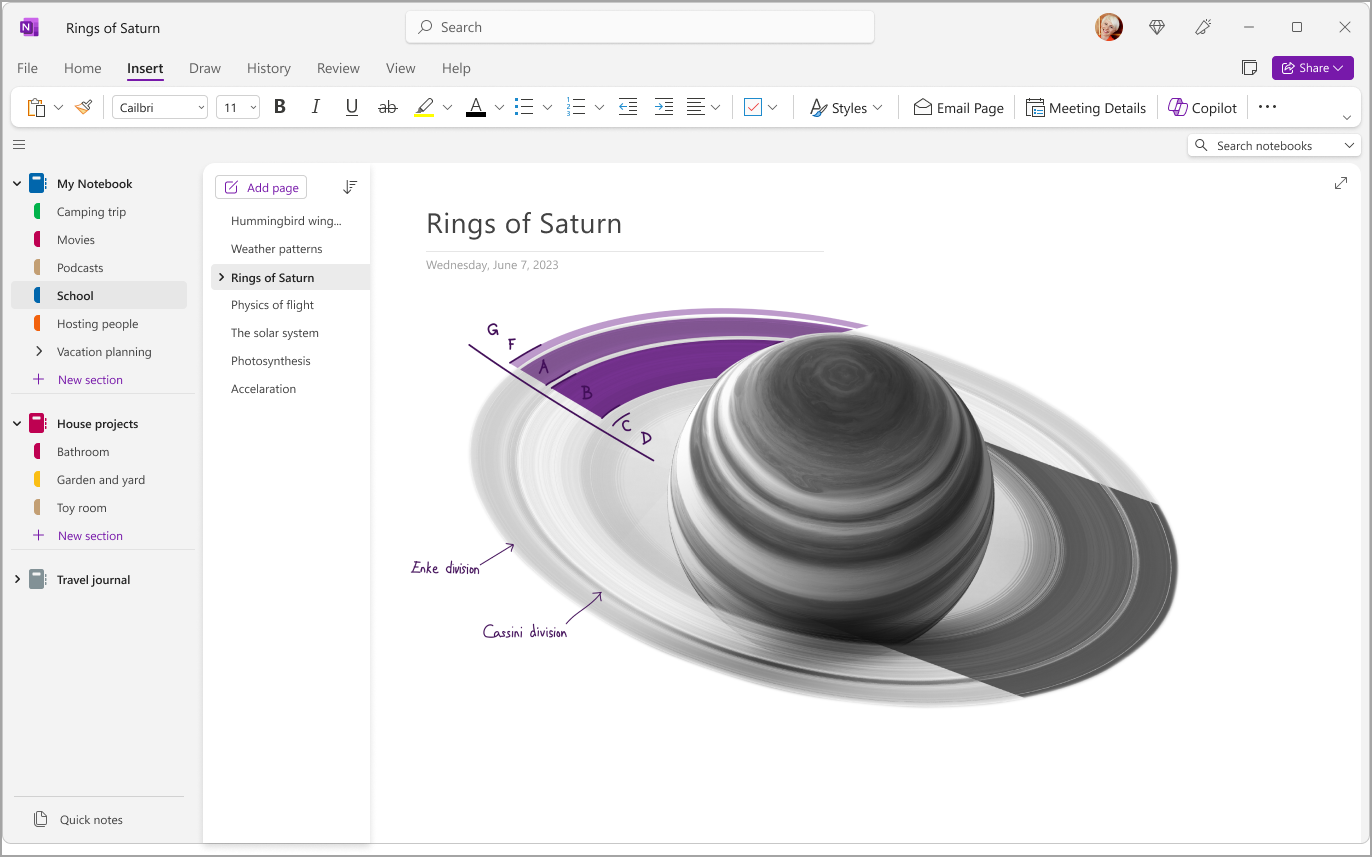
Accesso rapido a blocchi appunti, sezioni e pagine
Per visualizzare le sezioni del blocco appunti corrente, selezionare Navigation nell'angolo in alto a sinistra della finestra dell'app per aprire il riquadro di spostamento. Per impostazione predefinita, l'elenco delle pagine viene aperto accanto al riquadro di spostamento.
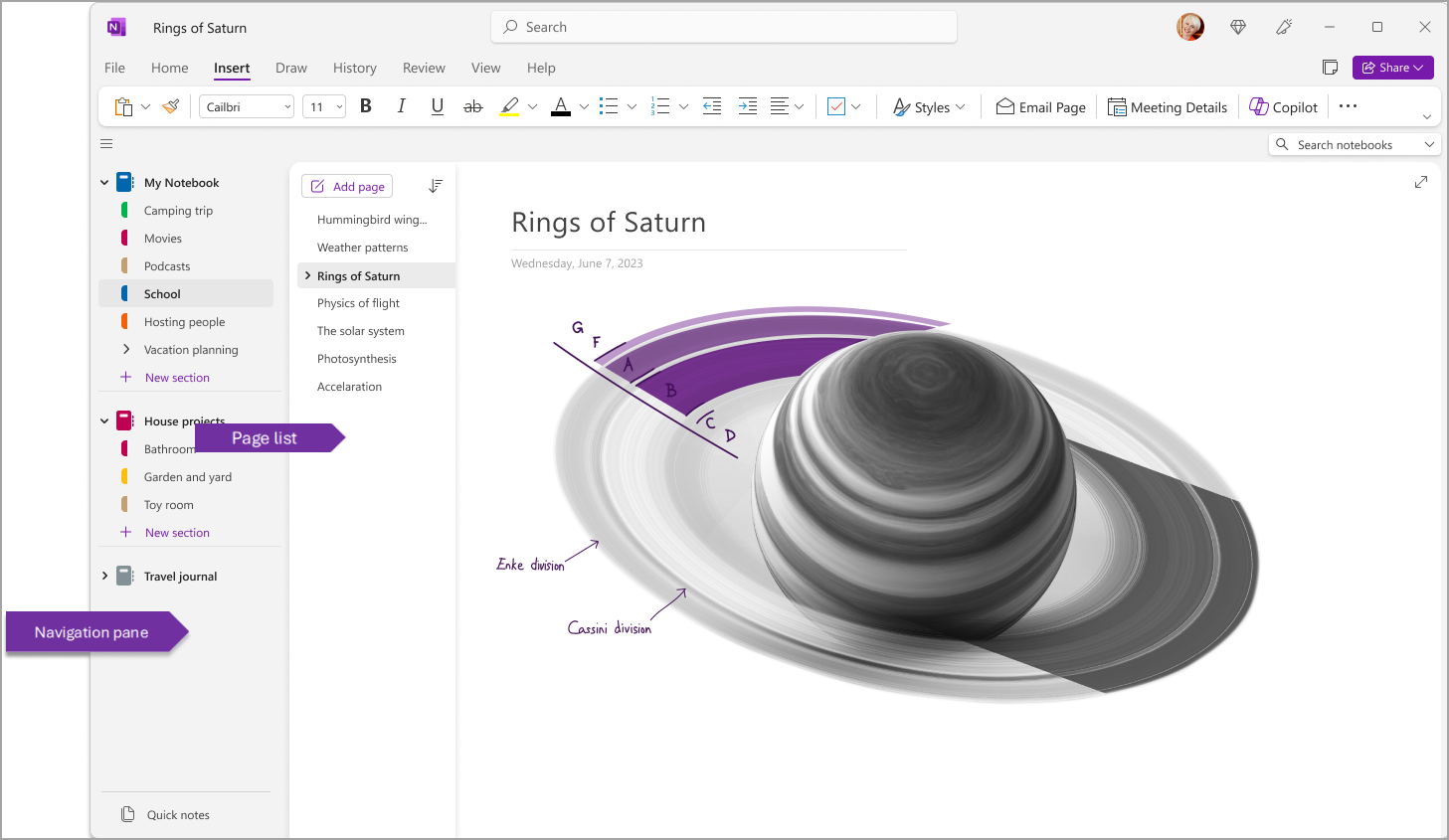
È anche possibile personalizzare questi riquadri passando a Visualizza>schede Layout>orizzontale per visualizzare le sezioni come intestazioni nella parte superiore della pagina.
Quando si passa a Schede orizzontali, è possibile scegliere di aggiungere l'elenco di pagine a sinistra o a destra dello schermo scegliendoVisualizzazione opzioni>di File> di OneNote e modificando l'opzione Sposta elenco pagine a sinistra.
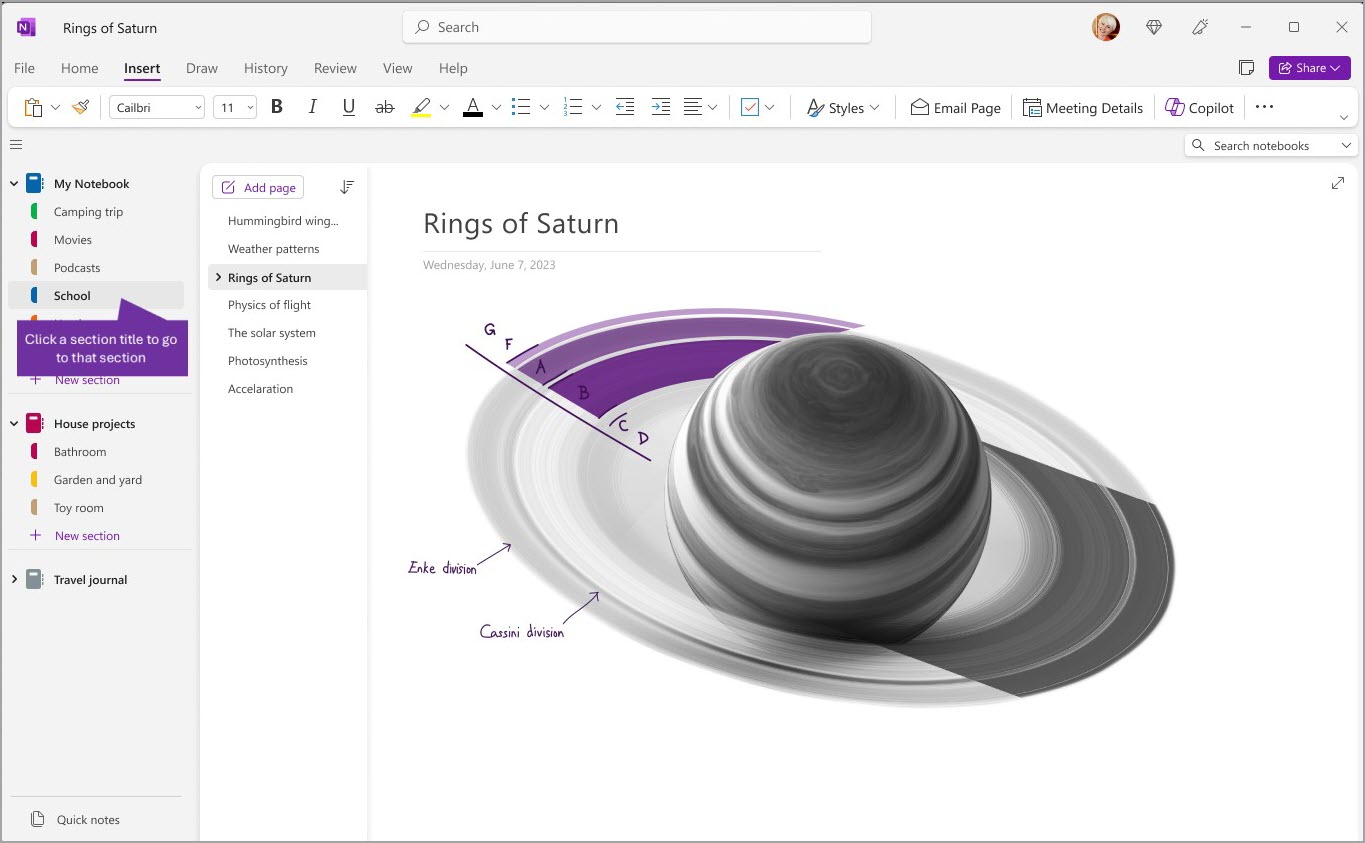
Per visualizzare un'altra sezione, fai clic sul titolo nel riquadro di spostamento.
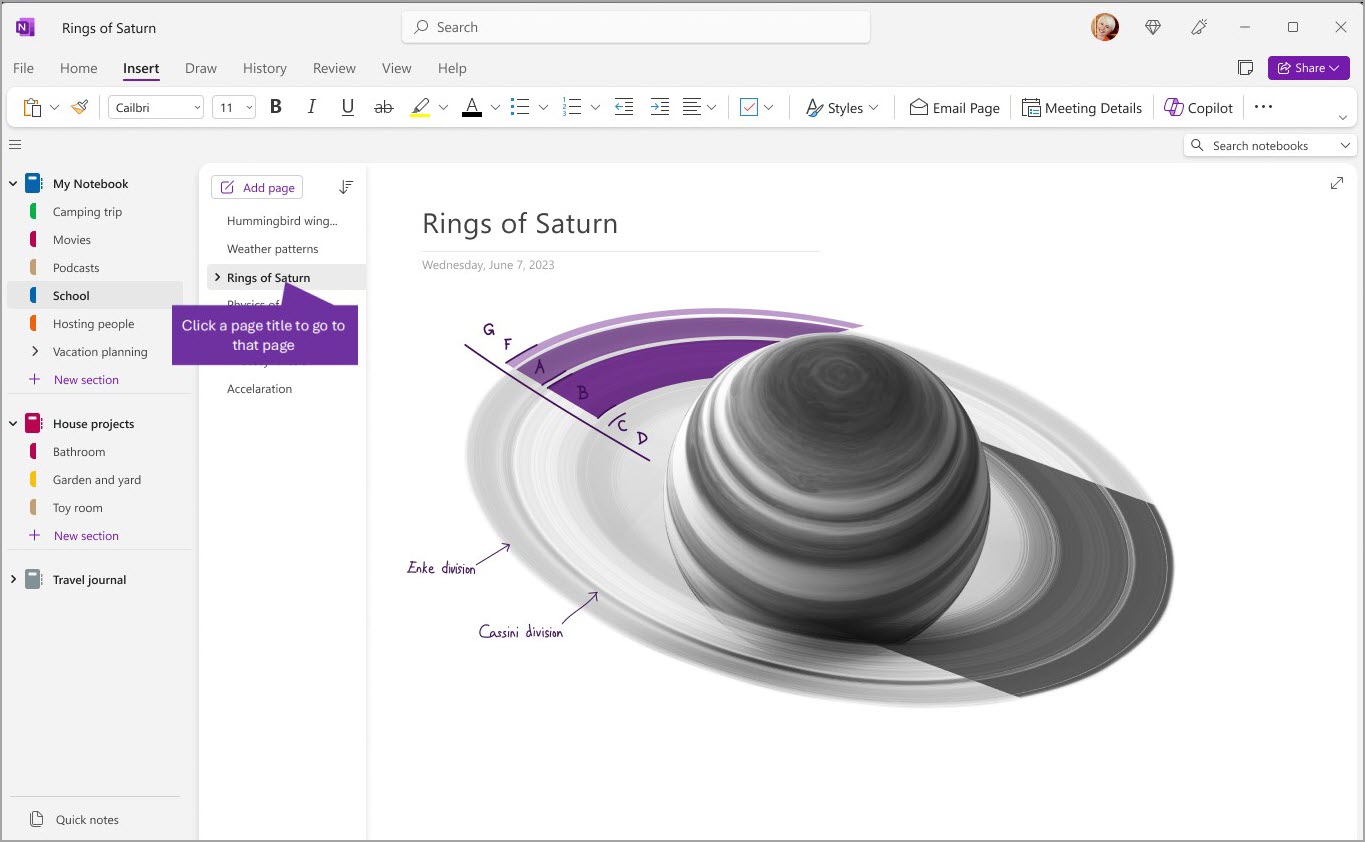
Per scegliere un'altra pagina, fai clic sul titolo nell'elenco delle pagine.
Se OneNote è già stato usato in precedenza nel computer o nel dispositivo, verrà aperto l'ultimo blocco appunti e l'ultima pagina in cui si è lavorato.
Suggerimento
Puoi fare clic con il pulsante destro del mouse su qualsiasi titolo di pagina o di sezione e quindi scegliere altre opzioni dal menu visualizzato.
Per passare a un altro blocco appunti aperto in precedenza, selezionare il pulsante Di spostamento per aprire il riquadro di spostamento. Scegli quindi un blocco appunti dal riquadro di spostamento. Se il blocco appunti non è presente nell'elenco, selezionareAprifile> per aprire altri blocchi appunti.
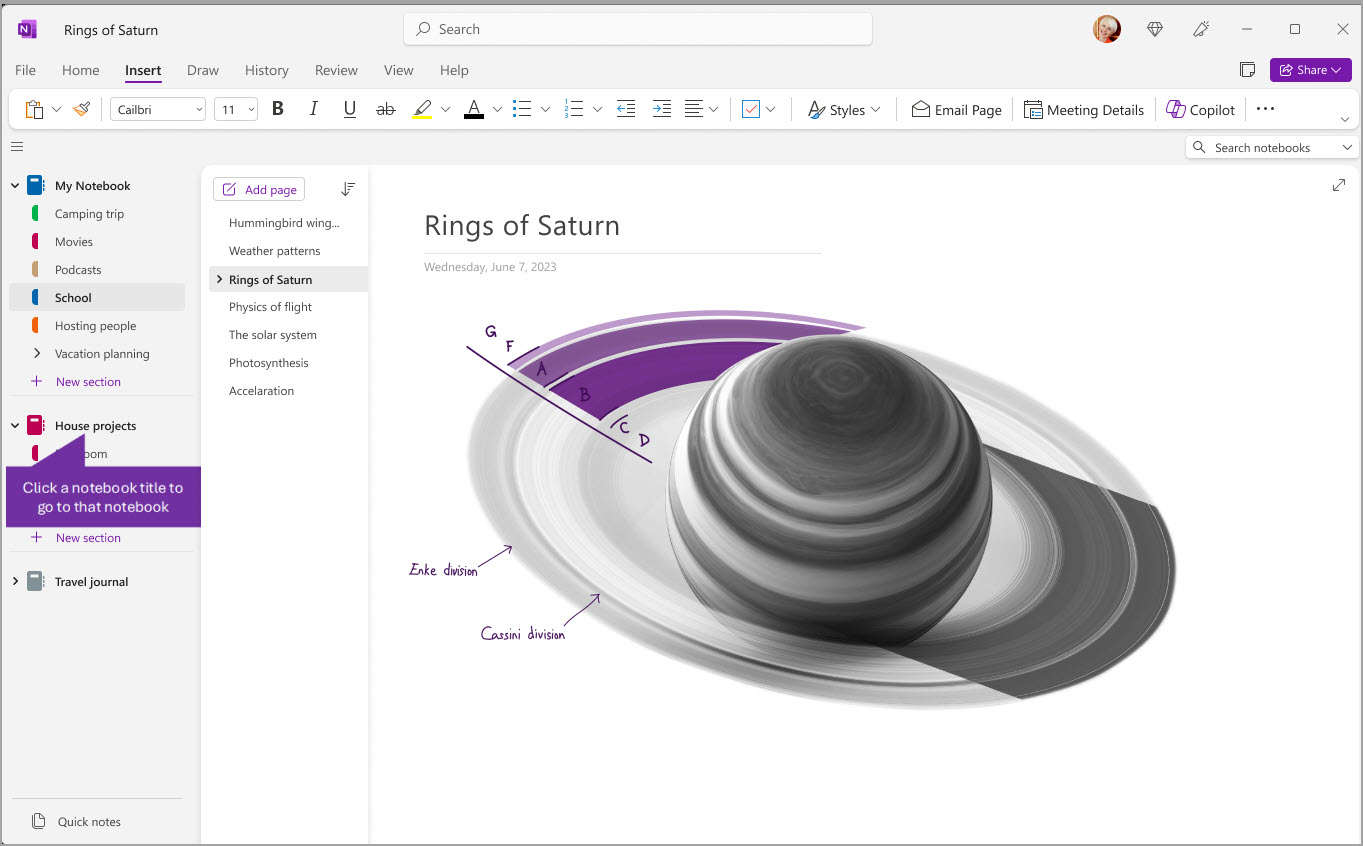
Ridimensionare a piacere i riquadri di spostamento
È possibile ridimensionare i riquadri di spostamento per allargarli o restringerli. Questo è utile se i titoli di sezione e di pagina appaiono di frequente come troncati oppure se si vuole massimizzare lo spazio disponibile per le note quando è visibile il riquadro di spostamento.
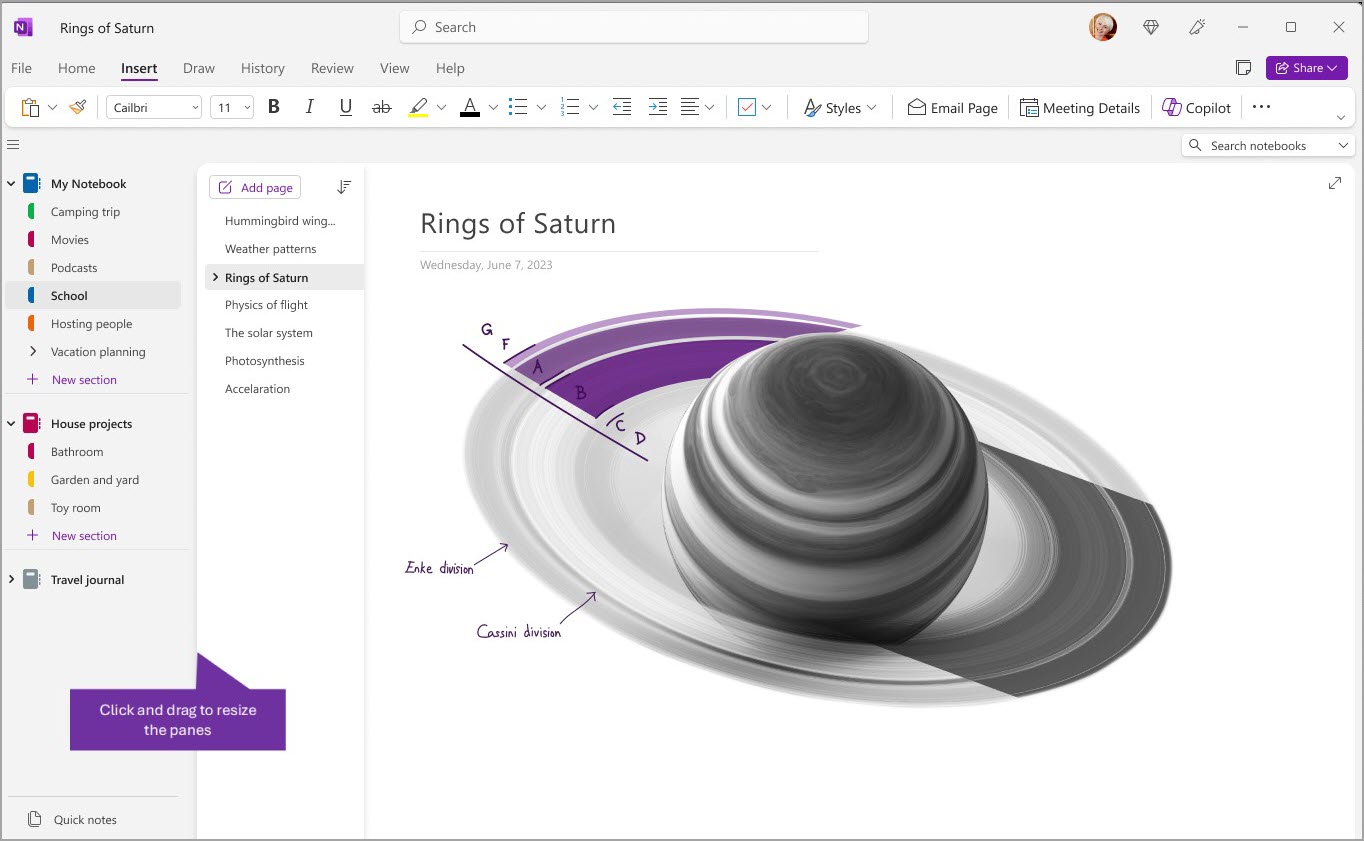
- Spostare il puntatore del mouse sul bordo verticale a destra del riquadro di spostamento che si vuole ridimensionare.
- Quando compare il puntatore con la freccia doppia, fare clic e trascinare il bordo del riquadro a sinistra o a destra fino a ottenere la larghezza desiderata, quindi rilasciare il pulsante del mouse.
Trova le tue note istantaneamente, ovunque si trovino
Il segreto più importante di OneNote è la possibilità di eseguire ricerche immediate nell'intero contenuto di qualsiasi blocco appunti, o persino in tutti i blocchi appunti. Per iniziare, fai clic nella casella di ricerca accanto al lato destro dello schermo e iniziare a digitare.
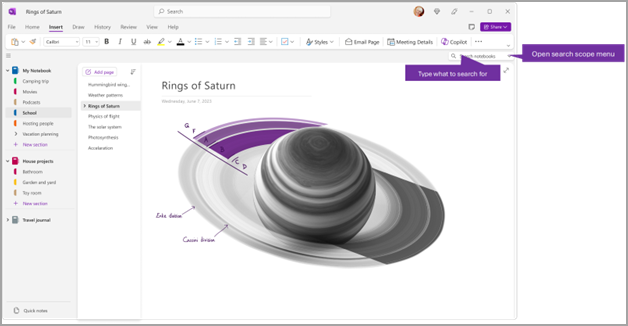
- Nella casella di ricerca, digita una parola chiave o una frase da cercare.
Suggerimento
- Puoi usare le virgolette intorno a una frase digitata nella casella di ricerca. In questo modo vengono trovate tutte le occorrenze di quella frase esatta anziché delle singole parole.
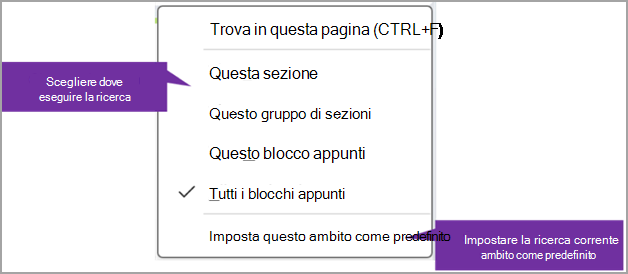
- Per impostazione predefinita, OneNote cercherà il testo immesso in Tutti i blocchi appunti attualmente aperti. È tuttavia possibile impostare l'ambito di ricerca in modo da eseguire ricerche solo in Questa sezione, Questo gruppo di sezioni, Questo blocco appunti o Trova in questa pagina. Puoi anche salvare la selezione come ambito di ricerca predefinito.
Se il testo da cercare viene trovato, verrà visualizzato nell'elenco dei risultati della ricerca. Fare clic sul risultato che si vuole visualizzare e OneNote aprirà la pagina. Al termine della revisione dei risultati della ricerca, fai clic sulla X per chiudere lo spostamento e tornare alla pagina corrente oppure fai clic sulla pagina per chiudere i risultati della ricerca.
Usare più account
Gli utenti di OneNote per Windows possono accedere con più account personali, aziendali o dell'istituto di istruzione e spostarsi tra i blocchi appunti con facilità.
Per visualizzare o modificare gli account usati con OneNote in Windows, fare clic su Cambia account nell'angolo in alto a destra della finestra dell'app. Verifica che l'account desiderato sia visualizzato nell'elenco degli account che si apre e seleziona Aggiungi account se vuoi aggiungere un nuovo account.
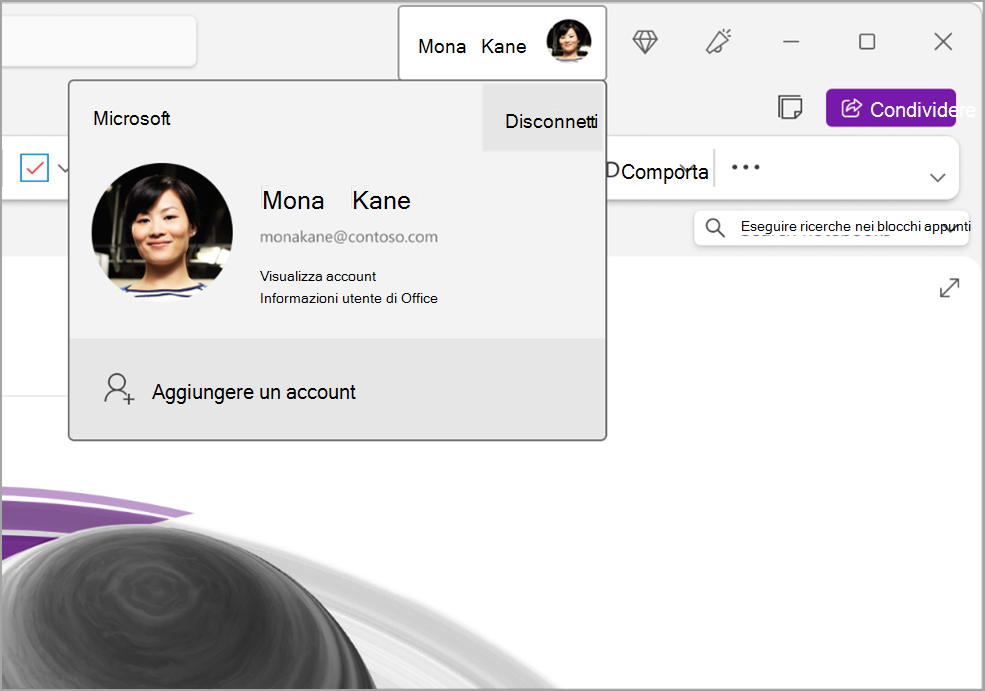
Per rimuovere un account che non si vuole più usare con OneNote, fare clic su ... per l'account nell'elenco e quindi selezionare Disconnetti. Tenere presente che i blocchi appunti di quell'account non vengono automaticamente chiuso. È consigliabile rimuoverli dall'elenco dei blocchi appunti. A tale scopo, fai clic con il pulsante destro del mouse sul nome di un blocco appunti da chiudere nel riquadro di spostamento e quindi scegli Chiudi blocco appunti.
Personalizzare OneNote con le preferenze dell'app
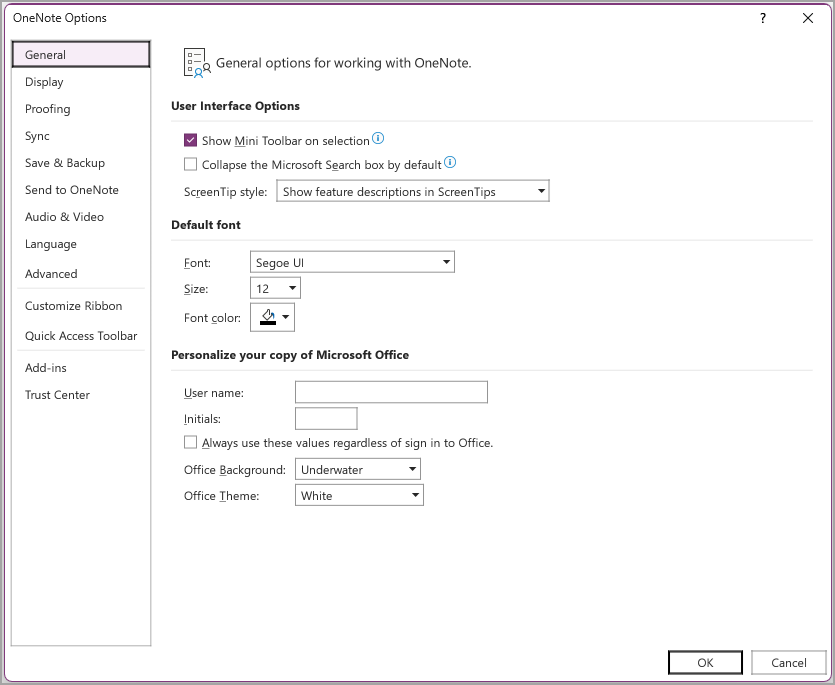
È possibile personalizzare facilmente l'esperienza di OneNote scegliendo tra le opzioni di impostazione disponibili. Selezionare File nell'angolo in alto a sinistra e quindi selezionare Opzioni.
Un layout più semplice, con più spazio per le note
OneNote per Mac offre più spazio per la creazione di note, fornendo un modo più semplice per controllare l'interfaccia di spostamento. È possibile scegliere di visualizzare i riquadri di spostamento di blocchi appunti, sezioni e pagine in qualsiasi momento e quindi nasconderli di nuovo al termine, lasciando l'attenzione sul lavoro, sui pensieri e sulle idee.
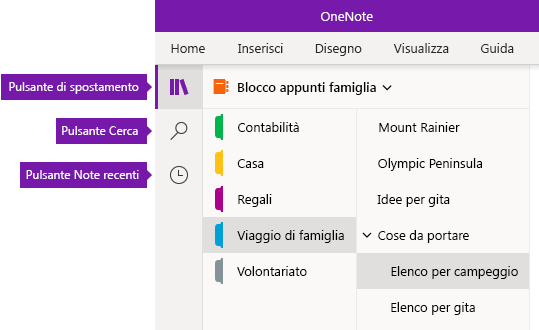
Il pulsante Spostamento attiva o disattiva i riquadri di spostamento (  ) o
) o  ). Fare clic su di esso per visualizzare la gerarchia del blocco appunti corrente; per passare da una pagina all'altra, da una sezione all'altra e da un blocco appunti all'altro; oppure per creare e organizzare sezioni, pagine e blocchi appunti. Fare di nuovo clic sul pulsante per nascondere i riquadri di spostamento e tornare alla pagina corrente.
Il pulsante Cerca fornisce un punto di ingresso per cercare parole chiave e frasi in posizioni specifiche delle note o in tutti i blocchi appunti. Oltre al testo, è anche possibile cercare i contrassegni applicati alle note selezionate. Fare clic su un risultato della ricerca nell'elenco per passare alla relativa posizione nelle note.
Il pulsante Note recenti mostra un elenco cronologico delle pagine visualizzate o modificate di recente, nonché le sezioni e i blocchi appunti in cui si trovano. È utile quando è necessario passare rapidamente da una pagina all'altra in sezioni o blocchi appunti diversi oppure quando si vuole continuare a prendere appunti in un altro computer o dispositivo.
Suggerimento
Il pulsante Note recenti è attualmente disponibile solo in OneNote per Windows 10. Tuttavia, se si usa OneNote per Mac, è possibile sfogliare e aprire facilmente le note recenti facendo clic su Apri file>recenti sulla barra dei menu.
Accesso rapido a blocchi appunti, sezioni e pagine
Se OneNote è già stato usato in precedenza nel computer o nel dispositivo, verrà aperto l'ultimo blocco appunti e l'ultima pagina in cui si è lavorato.
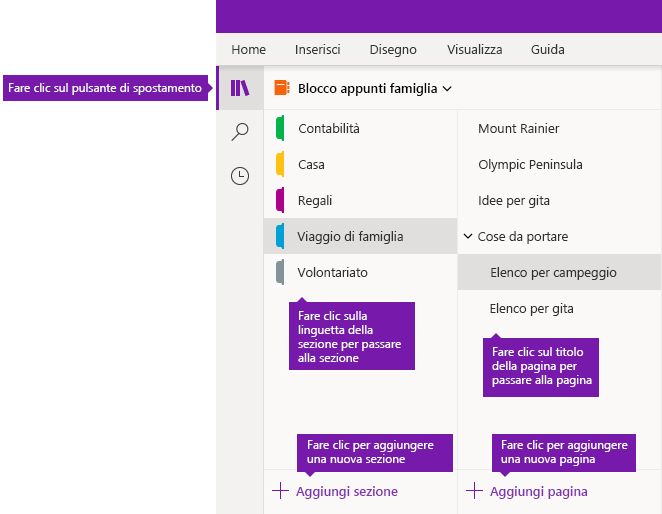
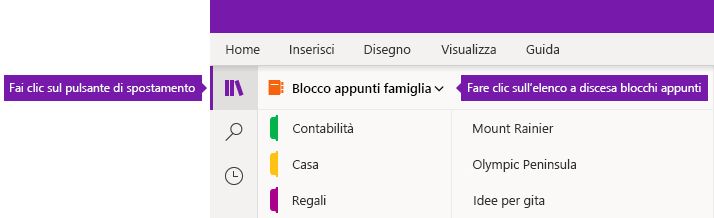
Per visualizzare la gerarchia del blocco appunti corrente, fare clic sul nell'angolo in alto a sinistra della finestra dell'app OneNote. Le pagine e le sezioni del blocco appunti corrente vengono visualizzate in due riquadri di spostamento, le sezioni a sinistra e le pagine a destra. Per passare a un'altra pagina o sezione, fare clic sul relativo titolo.
Suggerimento
È possibile fare clic con il pulsante destro del mouse (Windows) o premere CTRL+clic (Mac) su qualsiasi titolo di pagina o di sezione e quindi scegliere altre opzioni dal menu visualizzato.
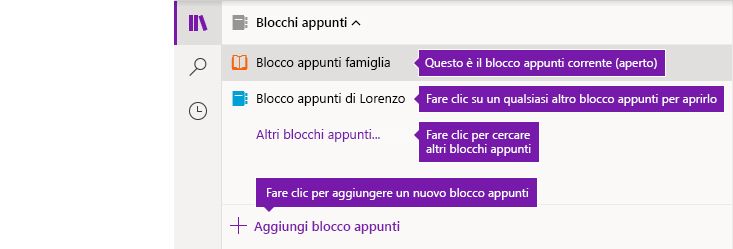
Per passare a un altro blocco appunti aperto in precedenza, fai clic sulla freccia a discesa Blocchi appunti che compare sopra gli elenchi di sezioni e pagine.
Nell'elenco Blocchi appunti che viene visualizzato fare clic su quello da aprire. Se nell'elenco non sono visualizzati altri blocchi appunti o se il blocco appunti desiderato non è visualizzato, fare clic su Altri blocchi appunti per aprire gli altri blocchi appunti disponibili nell'account cloud con cui si è attualmente connessi a OneNote.
Suggerimento
Se il blocco appunti cercato si trova in un account diverso, vedere Passare tra l'account personale, aziendale e dell'istituto di istruzione più avanti in questo articolo.
Aggiungere nuove sezioni, pagine e blocchi appunti
Lo spazio dei blocchi appunti di OneNote non si esaurisce mai. È possibile aggiungere facilmente altre pagine o sezioni a qualsiasi blocco appunti e aggiungere nuovi blocchi appunti per separare il lavoro in base agli argomenti e ai progetti oppure in base alle posizioni in cui si scrivono le note, ad esempio a casa, a scuola o al lavoro.
Per iniziare, fare clic sul visualizzare i riquadri di spostamento, quindi eseguire una delle operazioni seguenti:
- Per creare una nuova sezione nel blocco appunti corrente, fare clic sul pulsante Aggiungi sezione nella parte inferiore dell'elenco di sezioni.
- Per creare una nuova pagina nella sezione corrente, fare clic sul pulsante Aggiungi pagina nella parte superiore dell'elenco delle pagine.
- Per creare un nuovo blocco appunti, selezionare la freccia a discesa Blocchi appunti che compare sopra gli elenchi di sezioni e pagine. Nell'elenco Blocchi appunti che viene visualizzato fare clic sul pulsante Aggiungi blocco appunti.
Nota
OneNote per Mac gli utenti possono anche usare i comandiNuovofile> sulla barra dei menu per creare nuove sezioni, pagine e blocchi appunti. Inoltre, sia OneNote per Mac che OneNote per Windows 10 consentono di creare nuovi elementi usando scelte rapide da tastiera. Per altre informazioni, vedere i collegamenti correlati alla fine di questo articolo.
Ridimensionare a piacere i riquadri di spostamento
È possibile ridimensionare i riquadri di spostamento per allargarli o restringerli. Questo è utile se i titoli di sezione e di pagina appaiono di frequente come troncati oppure se si vuole massimizzare lo spazio disponibile per le note quando sono visibili le barre di spostamento.
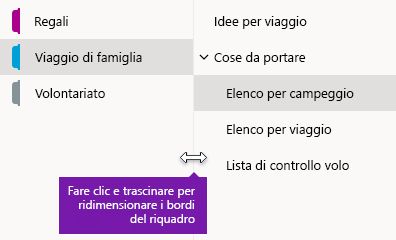
- Spostare il puntatore del mouse sul bordo verticale a destra del riquadro di spostamento che si vuole ridimensionare.
- Quando compare il puntatore con la freccia doppia, fare clic e trascinare il bordo del riquadro a sinistra o a destra fino a ottenere la larghezza desiderata, quindi rilasciare il pulsante del mouse.
Trova le tue note istantaneamente, ovunque si trovino
Il segreto più importante di OneNote è la possibilità di eseguire ricerche immediate nell'intero contenuto di qualsiasi blocco appunti, o persino in tutti i blocchi appunti.
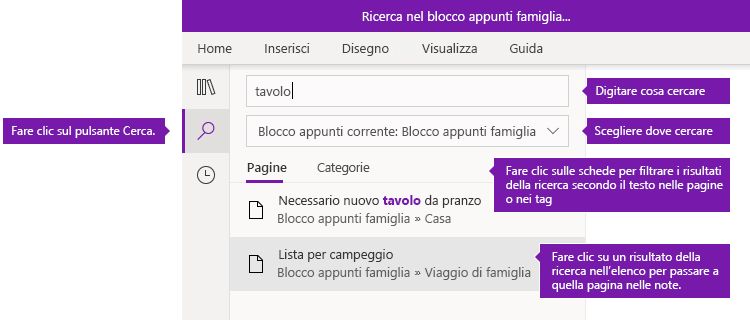
Per iniziare, fare clic sul pulsante Cerca per visualizzare il riquadro di ricerca, quindi eseguire una delle operazioni seguenti:
Nella casella di ricerca in alto digitare una parola chiave o una frase da cercare. Se in passato hai già cercato qualcosa di simile, potrebbero essere visualizzati suggerimenti di ricerche recenti su cui puoi fare di nuovo clic.
Suggerimento
In qualsiasi versione di OneNote è possibile racchiudere tra virgolette la frase digitata nella casella di ricerca. In questo modo vengono trovate tutte le occorrenze di quella frase esatta anziché delle singole parole.
Per impostazione predefinita, OneNote cercherà il testo immesso in Tutti i blocchi appunti attualmente aperti. È tuttavia possibile impostare l'ambito di ricerca in modo che cerchi solo nel blocco appunti corrente, solo nella sezione corrente o solo nella pagina corrente. In OneNote per Windows 10 fare clic sulla freccia dell'elenco a discesa sotto la casella di ricerca per selezionare l'ambito di ricerca. In OneNote per Mac fare clic sull'icona a forma di imbuto e quindi selezionare l'ambito di ricerca dal menu visualizzato.
Sotto la casella di ricerca e la selezione dell'ambito di ricerca, fai clic su Pagine per vedere i risultati della ricerca presenti nel testo delle note, oppure fai clic su Tag per cercare solo all'interno del testo descrittivo dei tag applicati alle note selezionate, ad esempio "Importante" o "Domanda".
Se il testo da cercare viene trovato, verrà visualizzato nell'elenco dei risultati della ricerca. Fare clic sul risultato che si vuole visualizzare e OneNote aprirà la pagina. Dopo aver esaminato i risultati della ricerca, fai di nuovo clic sul pulsante Cerca per chiudere la struttura di spostamento e tornare alla pagina corrente.
Suggerimento
Hai bisogno di supporto? Verificare di avere eseguito l'accesso all'account corretto e quindi aprire i blocchi appunti in cui cercare nell'account. Per altre informazioni, vedere Passare tra l'account personale, aziendale e dell'istituto di istruzione nella prossima sezione.
Passare tra l'account personale, aziendale e dell'istituto di istruzione
Per visualizzare un blocco appunti nell'elenco Blocchi appunti o per visualizzare le relative pagine nei risultati della ricerca del blocco appunti, è necessario accedere all'account che contiene il blocco appunti ed è necessario aver aperto il blocco appunti almeno una volta. Se il blocco appunti desiderato non è archiviato nell'account cloud con cui è stato eseguito l'accesso, dovrai aggiungere o passare a un altro account.
Gli utenti di OneNote per Windows 10 possono accedere con più account personali, aziendali o dell'istituto di istruzione e spostarsi tra i relativi blocchi appunti con facilità.
- Per visualizzare o modificare gli account usati con OneNote per Windows 10, fare clic sul pulsante Impostazioni e altro ancora
 nell'angolo in alto a destra della finestra dell'app, fare clic su Impostazioni e quindi su Account. Verificare che l'account desiderato sia visualizzato nell'elenco degli account che si apre e fare clic su Aggiungi account se si vuole aggiungere un nuovo account.
- Per rimuovere un account che non si vuole più usare con OneNote, fare clic per selezionarlo nell'elenco e quindi fare clic su Disconnetti. Per evitare di aprire di nuovo questi blocchi appunti, è consigliabile rimuoverli dall'elenco blocchi appunti. A questo scopo, fare clic con il pulsante destro del mouse sul blocco appunti da chiudere e scegliere Chiudi blocco appunti.
Suggerimento
Per cambiare account in OneNote per Mac, fare clic suDisconnettidi OneNote> sulla barra dei menu per disconnettersi dall'account corrente e quindi fare clic suAccedi a OneNote> per accedere all'account desiderato.
Personalizzare OneNote con le preferenze dell'app
Indipendentemente dal fatto che si usi OneNote in un PC o in un Mac, è possibile personalizzare facilmente l'esperienza di OneNote scegliendo tra le preferenze dell'app disponibili.
- In OneNote per Windows 10 fare clic sul pulsante Impostazioni e altro ancora nell'angolo in alto a destra della finestra dell'app, fare clic su Impostazioni e quindi su Opzioni.
- In OneNote per Mac fare clic su OneNote sulla barra dei menu e quindi su Preferenze.
Il tuo contenuto di OneNote è disposto in una gerarchia di blocco appunti, sezione e pagina.
Suggerimento
Per impostazione predefinita, gli elenchi di sezioni e pagine vengono aperti accanto al riquadro di spostamento. Se non sono presenti blocchi appunti, sezioni o pagine, il menu di spostamento è compresso. Per visualizzare le sezioni del blocco appunti corrente, selezionare il nell'angolo in alto a sinistra della finestra dell'app per aprire il riquadro di spostamento.
Per aprire un blocco appunti diverso o crearne uno nuovo, seleziona l'elenco a discesa del blocco appunti corrente per visualizzare un elenco di tutti i blocchi appunti.
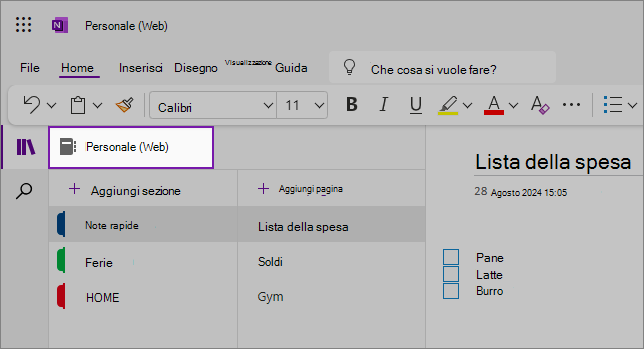
Selezionare un altro blocco appunti dall'elenco per aprirlo in una nuova scheda nel browser; oppure per creare un nuovo blocco appunti,  selezionare Aggiungi blocco appunti.
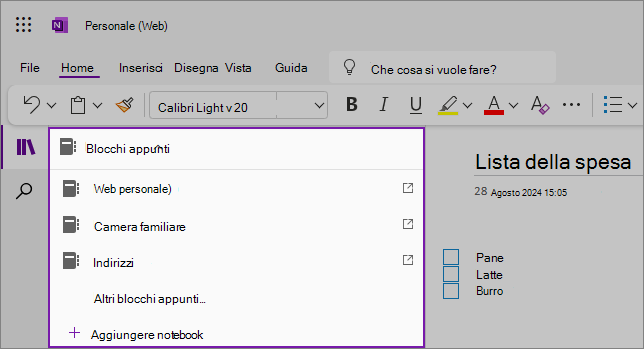
Per visualizzare un'altra sezione, fai clic su un titolo nell'elenco delle sezioni.
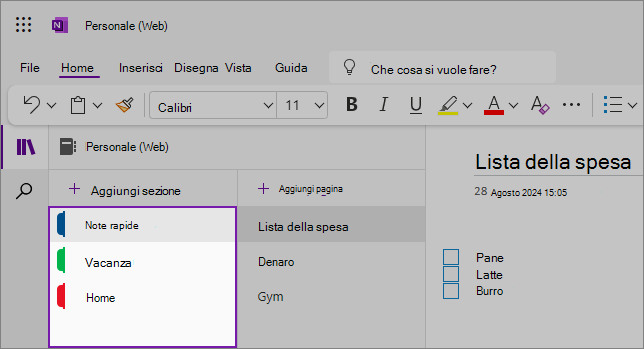
Lo spazio dei blocchi appunti di OneNote non si esaurisce mai. Puoi aggiungere facilmente altre pagine o sezioni a qualsiasi blocco appunti e aggiungere nuovi blocchi appunti per separare il contenuto in base al tema o ai progetti; in base a dove prendi appunti (ad esempio, a casa, a scuola o raggrupparli in qualsiasi altro modo ti aiuti a tenerli ben organizzati).
Per aggiungere una nuova sezione, selezionare sezione. Fare clic con il pulsante destro del mouse sulla nuova sezione per scegliere o modificare il colore della sezione. Puoi anche trascinare le sezioni per riordinarle.
Per scegliere un'altra pagina, fai clic su un titolo nell'elenco delle pagine.
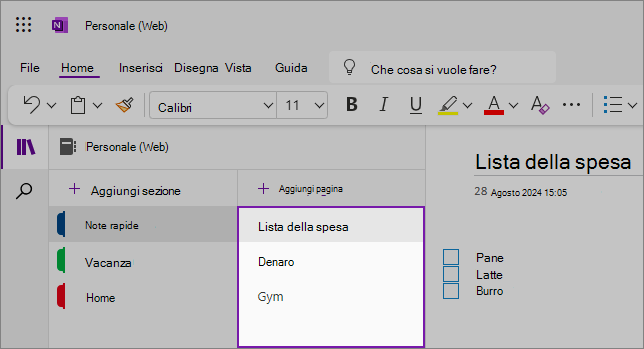
Per aggiungere una nuova pagina, selezionare pagina.
Suggerimento
Puoi trascinare le selezioni di pagine in ogni sezione per riordinarle, ma fai attenzione a non trascinarle in un'altra sezione.
Ridimensionare i riquadri di spostamento
È possibile ridimensionare i riquadri di spostamento per allargarli o restringerli. Questo è utile se i titoli di sezione e di pagina appaiono di frequente come troncati oppure se si vuole massimizzare lo spazio disponibile per le note quando è visibile il riquadro di spostamento.
Spostare il puntatore del mouse sul bordo verticale a destra del riquadro di spostamento che si vuole ridimensionare.
Quando compare il puntatore con la freccia doppia, fare clic e trascinare il bordo del riquadro a sinistra o a destra fino a ottenere la larghezza desiderata, quindi rilasciare il pulsante del mouse.
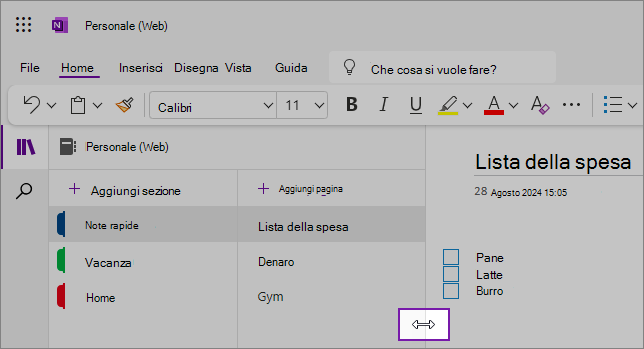
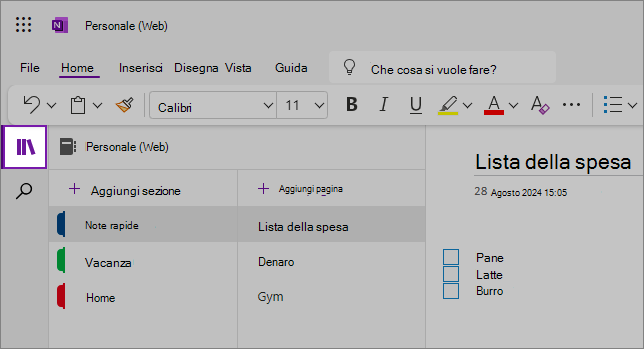
È anche possibile nascondere l'intero riquadro di spostamento per ingrandire lo spazio di creazione delle note facendo clic sul pulsante Spostamento:
Trovare le note, indipendentemente da dove sono state inserite
Per iniziare, fare clic sull'icona di ricerca sotto il riquadro di spostamento sul lato sinistro dello schermo e iniziare a digitare.
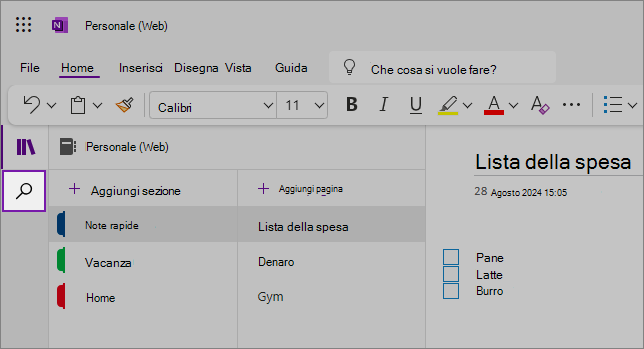
Nella casella di ricerca, digita una parola chiave o una frase da cercare. Se il testo da cercare viene trovato, verrà visualizzato nell'elenco dei risultati della ricerca. Fai clic sul risultato che si vuole visualizzare e OneNote aprirà la pagina corrispondente. Dopo aver esaminato i risultati della ricerca, fare clic sulla X accanto alla query di ricerca per chiudere la struttura di spostamento e tornare alla pagina corrente oppure fare clic sulla pagina per chiudere i risultati della ricerca.
Suggerimento
- È possibile usare le virgolette intorno a una frase digitata nella casella di ricerca per trovare tutte le occorrenze della frase esatta invece delle singole parole componente.
- Per impostazione predefinita, OneNote cerca il testo immesso nella sezione attualmente aperta, ma è anche possibile scegliere di eseguire la ricerca solo in quella pagina. OneNote Web non supporta la ricerca tra blocchi appunti.
