
Le note delle attività sono il campo in cui si acquisiscono i dettagli di un'attività, ad esempio istruzioni per un membro del team, punti che non si vuole dimenticare o collegamenti a file e pagine a cui si torna spesso. La formattazione è un insieme di stili visivi, ad esempio il testo in grassetto, i titoli, gli elenchi e i collegamenti, che è possibile applicare al testo in modo che sia facile da leggere a colpo d'occhio invece di apparire come un lungo blocco di testo normale.
È possibile applicare la formattazione nel modo più naturale: selezionare un'opzione dalla barra degli strumenti, usare una scelta rapida da tastiera o digitare semplici caratteri in stile markdown mentre si scrive. Non c'è niente da salvare o configurare: la formattazione viene mantenuta automaticamente e ha lo stesso aspetto ogni volta che riapri l'attività.
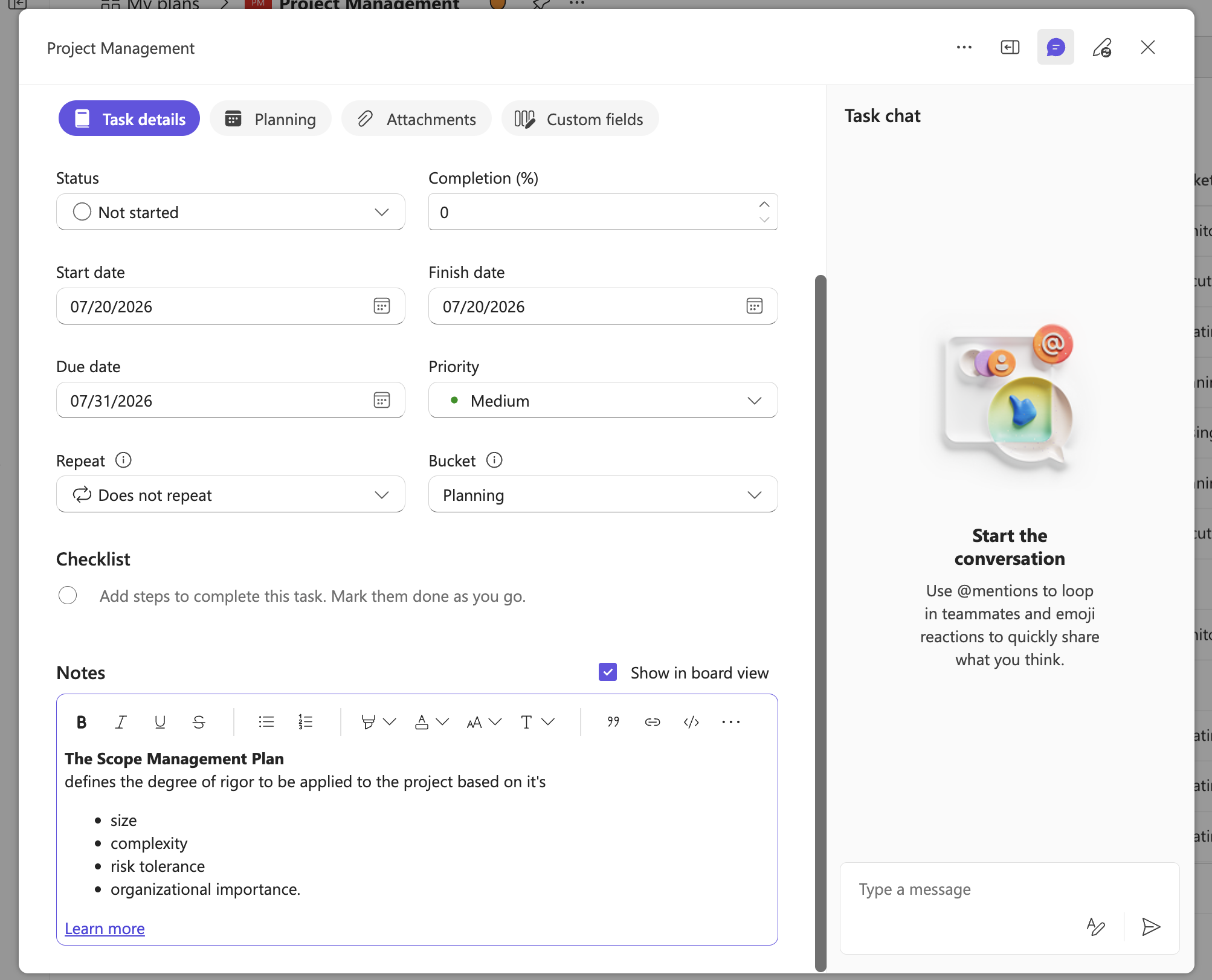
Barra degli strumenti Formattazione
Il campo Note include una barra degli strumenti di formattazione che consente di applicare stili al testo selezionato o al testo che si sta per digitare. La barra degli strumenti rimane visibile nella parte superiore del campo mentre si scorrono le note lunghe, in modo da poter sempre raggiungere i controlli. Selezionare il menu Altro sulla barra degli strumenti per visualizzare altre opzioni di formattazione.
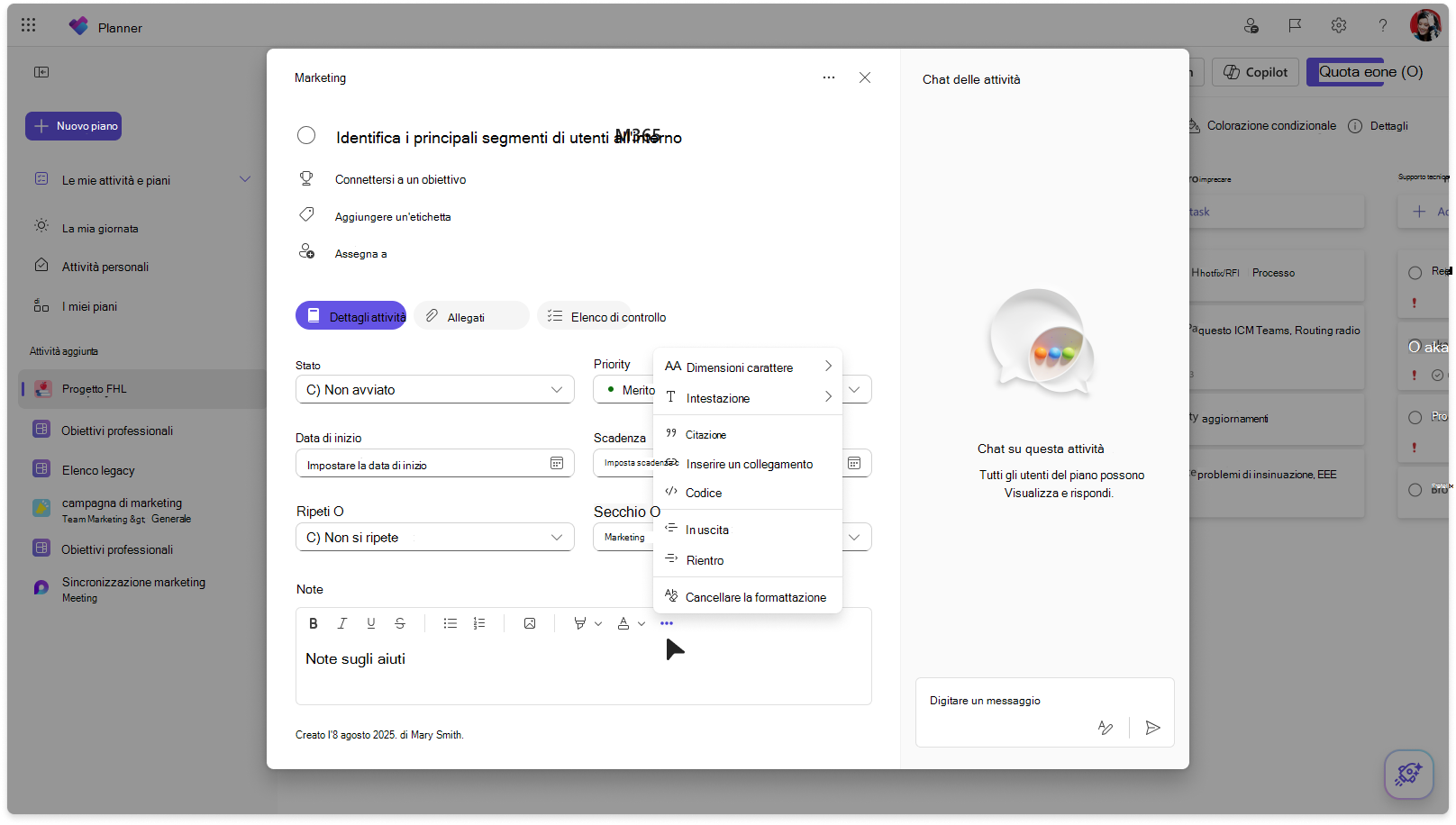
Opzioni di formattazione, scelte rapide da tastiera e markdown
È possibile applicare la formattazione in tre modi: scegliere un'opzione dalla barra degli strumenti, usare una scelta rapida da tastiera o digitare una sintassi in stile markdown mentre si scrive. Nella tabella seguente sono elencate le singole opzioni di formattazione insieme al relativo comportamento e come applicarle.
| Formattazione | Effetto | Windows | Mac | Sintassi Markdown |
|---|---|---|---|---|
| Grassetto | Applicare il grassetto al testo | CTRL+G | CMD+B | *testo* |
| Corsivo | Applicare il corsivo al testo | CTRL+I | cmd+I | _testo_ |
| Sottolineato | Sottolineare il testo | CTRL+S | cmd+U | |
| Barrato | Cancellare il testo | CTRL+MAIUSC+X | CMD+MAIUSC+X | ~testo~ |
| Monospace / codice | Formattare il testo come codice | CTRL+MAIUSC+M | CMD+MAIUSC+M | 'testo' |
| Elenco puntato | Creare un elenco puntato | CTRL+MAIUSC+8 o CTRL+. | CMD+MAIUSC+8 o CMD+. | * testo o - testo |
| Elenco numerato | Creare un elenco numerato | CTRL+MAIUSC+7 o CTRL+/ | CMD+MAIUSC+7 o CMD+/ | 1. Testo |
| Impostare un rientro per l'elenco | Annidare una voce di elenco | CTRL+] o ALT+MAIUSC+DESTRA | CMD+] | |
| Elenco annulla rientro | Annullare l'annidamento di una voce di elenco | CTRL+[ o ALT+MAIUSC+SINISTRA | CMD+[ | |
| Aumentare le dimensioni del carattere | Testo più grande | CTRL+MAIUSC+, | CMD+MAIUSC+, | |
| Ridurre le dimensioni del carattere | Ridurre le dimensioni del testo | CTRL+MAIUSC+. | CMD+MAIUSC+. | |
| Inserire un collegamento | Aggiungere un collegamento ipertestuale | CTRL+ALT+K | CMD+K | |
| Cancellare la formattazione | Rimuovere tutta la formattazione | CTRL+BARRA SPAZIATRICE | CMD+BARRA SPAZIATRICE | |
| Annulla | Annullare l'ultima modifica | CTRL+Z o ALT+BACKSPACE | cmd+Z | |
| Ripristina | Ripetere l'ultima modifica | CTRL+Y o CTRL+MAIUSC+Z | CMD+MAIUSC+Z |
Incollare testo formattato
Puoi incollare il contenuto copiato da app come Word o OneNote direttamente nelle note delle attività. L'operazione Incolla mantiene la formattazione supportata, ad esempio il testo in grassetto, gli elenchi e i collegamenti, in modo che non sia necessario ricompilarla manualmente.
Persistenza e comportamento
La formattazione applicata alle note di un'attività persiste anche dopo aver ricaricato o riaperto l'attività, poiché non esiste un passaggio di salvataggio separato. Usare l'opzione Rientro elenco per creare punti elenco (sotto) annidati all'interno di un elenco. Usare l'opzione Cancella formattazione per rimuovere tutta la formattazione dal testo selezionato, ripristinandolo come testo normale.