Nota
Il nuovo Microsoft Planner è attualmente in fase di distribuzione ai clienti. Se la tua esperienza sembra diversa rispetto ai passaggi elencati in questo articolo o se stai lavorando da un ambiente GCC, GCC High o DoD, fai riferimento alle istruzioni riportate in fondo a questa pagina.
Per altre informazioni su Planner, vedi Domande frequenti su Planner.
Accedi a Planner tramite il sito Web di Planner
Vai a planner.cloud.microsoft per accedere a Planner direttamente dal browser.
Accedi a Planner tramite la home page di Microsoft 365
- Vai alla home page di Microsoft 365 e accedi con l'account desiderato.
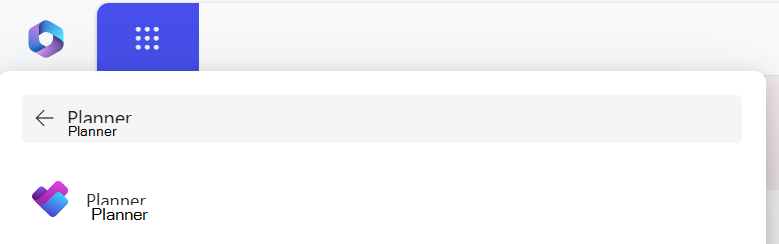
- Seleziona l'icona di avvio delle app nella parte superiore della finestra del browser.
- Scegliere il riquadro Planner nell'icona di avvio delle app.
Suggerimento
Se l'opzione Planner non è visualizzata, seleziona Altre app e quindi Tutte le app per trovarla.
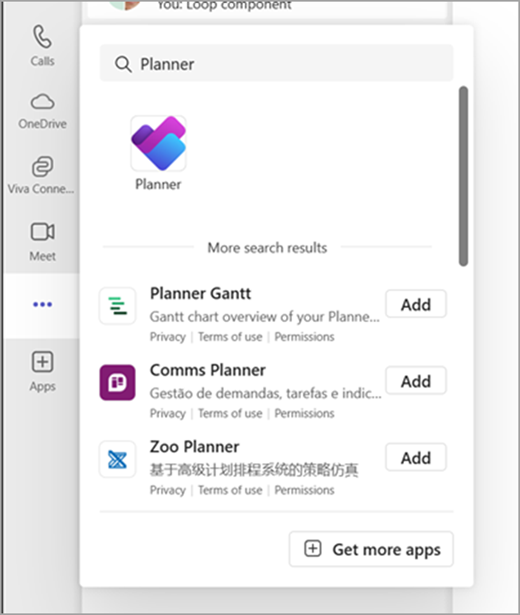
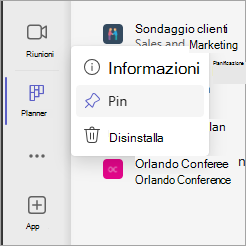
Se non si usa ancora il nuovo Planner o si lavora da un ambiente GCC High, GCC o DoD, procedere come segue.
Con Planner nel PC, nel Mac o nel dispositivo mobile è possibile:
- Creare nuovi piani, assegnare attività e condividere file con altri utenti.
- Organizzare il lavoro in team e collaborare ai progetti in modo semplice e immediato.
- Chattare con altre persone per essere sempre allineati.
- Tenere traccia dei progressi del team per essere sempre produttivi ovunque e da qualsiasi dispositivo.
Accedere e connettersi
- Digita http://office.com/signin o https://admin.microsoft.com nella barra degli indirizzi e accedi con l'account desiderato.
- Nella home page di Microsoft 365 selezionare l'icona di avvio delle
 nella parte superiore della finestra del browser.
- Selezionare il riquadro Planner nell'icona di avvio delle app o nella home page.
Nota: se l'opzione Planner non è visualizzata, potrebbe essere necessario selezionare Tutte le app o Esplora tutte le app per trovarla.

Aprire un piano esistente
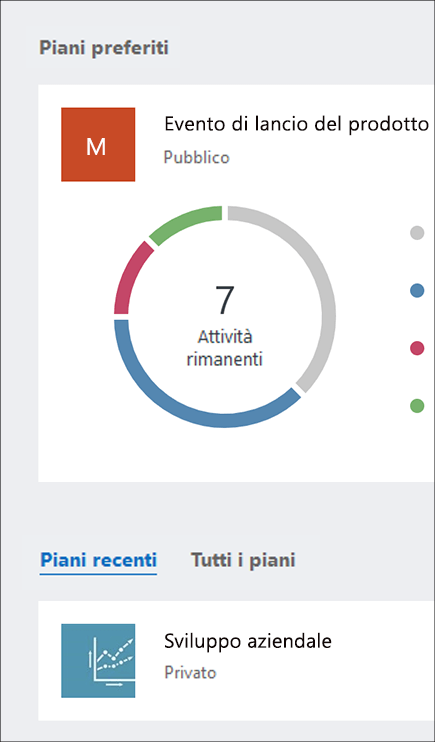
- Selezionare un piano esistente nella sezione Piani preferiti, Piani recenti o Tutti i piani.