
Nota
Il nuovo Microsoft Planner è attualmente in fase di distribuzione ai clienti e l'esperienza potrebbe avere un aspetto diverso da quello descritto in questo articolo. I passaggi descritti in questo articolo verranno aggiornati a breve. Per altre informazioni sul nuovo Planner, vedi Domande frequenti su Planner.
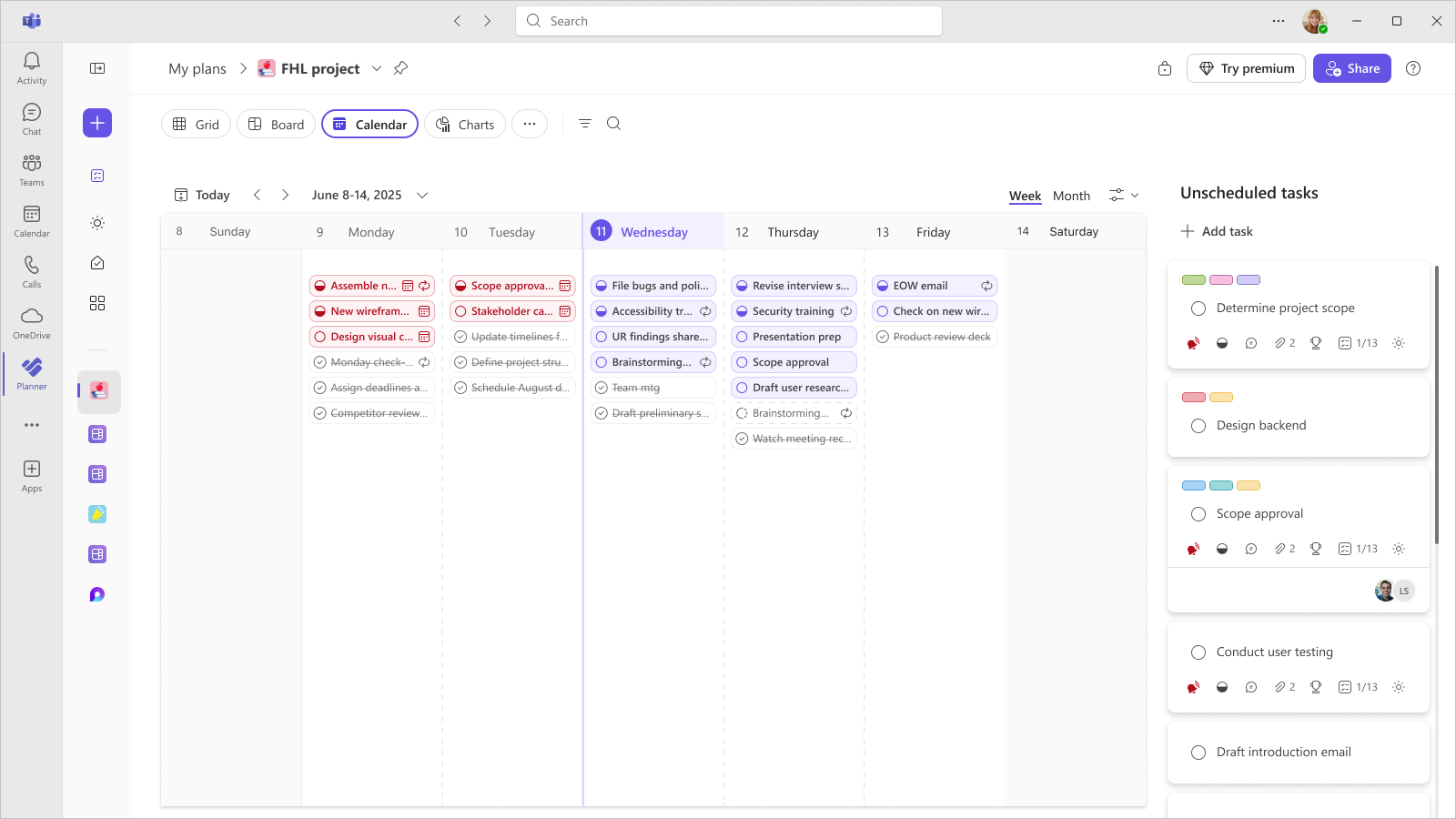
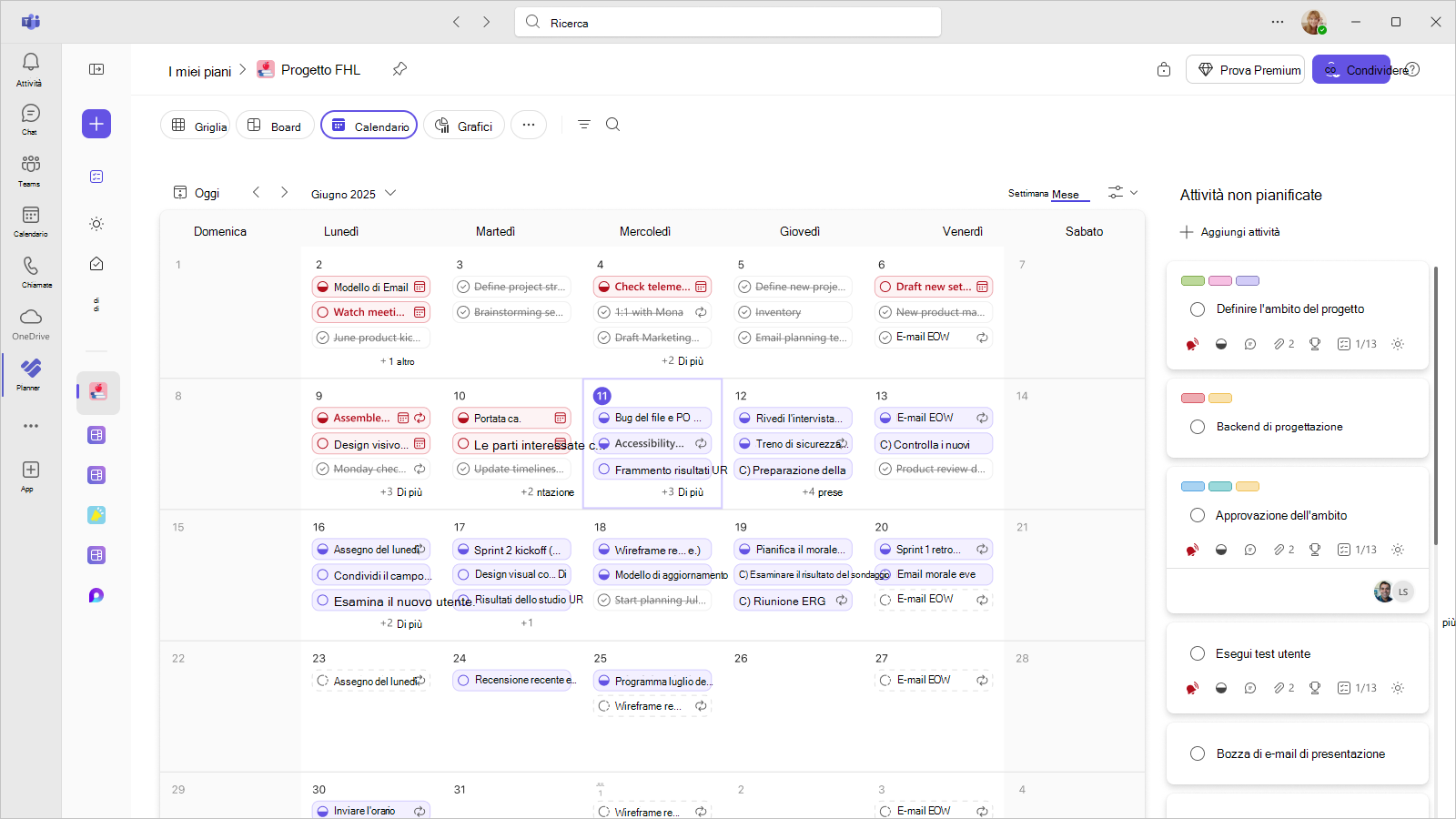
La visualizzazione Calendar consente di pianificare e tenere traccia del lavoro in base alle date, semplificando la visualizzazione di ciò che è in arrivo e il modo in cui le attività, incluse quelle ricorrenti, si adattano alla pianificazione.
Cosa include la visualizzazione Calendar
La visualizzazione Calendar consente di visualizzare le attività in base alle date di inizio e di scadenza, in modo da eseguire le seguenti operazioni:
- Visualizzare il lavoro imminente in diversi giorni e settimane
- Individua i periodi di maggiore affluenza e le lacune di programmazione
- Comprendere gli intervalli senza aprire ogni attività
Suggerimento
È possibile passare da una visualizzazione settimanale a una mensile del calendario.
Gestire attività non programmate
- Visualizzare le attività senza data di inizio e scadenza in Attività non programmate.
- Trascinare un'attività non programmata nel calendario o assegnare una data di inizio o scadenza per pianificarla.
Usare attività ricorrenti
Le attività ricorrenti vengono visualizzate nella visualizzazione di Calendar come singole occorrenze, in modo da poter vedere quando si verifica ogni istanza. Tuttavia, è possibile modificare solo i dettagli dell'attività ricorrente attiva. Per altre informazioni sulle attività ricorrenti, vedere Attività ricorrenti in Planner.
Nota
Puoi modificare la visibilità delle attività ricorrenti future selezionando l'interruttore Mostra attività ricorrenti future sull'icona Filtro del calendario.
Se non si usa il nuovo Planner o si lavora da un ambiente GCC High, GCC o DoD, procedere come segue
Prova
Usa la visualizzazione Pianificazione in Microsoft Planner per organizzare le tue attività nel calendario.
Visualizzare e gestire le attività
- Selezionare Pianificazione.
È possibile visualizzare per settimana o mese. - Selezionare Settimana.
- Posizionare il puntatore del mouse su una data e selezionare + per aggiungere un'attività.
Gestire attività non programmate
- Visualizzare le attività senza data di inizio e scadenza in Attività non programmate.
- Seleziona Raggruppa per bucket e quindi un'opzione come Stato per ordinare le attività non programmate.
- Trascinare un'attività non programmata nel calendario per programmarla.
Nota
Puoi ordinare l'elenco delle attività non pianificate per Bucket, Assegnato a, Stato di avanzamento, Data di scadenza, Etichette e Priorità utilizzando l'elenco a discesa Raggruppa per bucket sopra l'elenco Attività non pianificate .
Rimuovere la data di inizio e di scadenza di un'attività
Nota
I dati visualizzati sullo schermo potrebbero essere diversi da quelli descritti qui quando viene distribuito il nuovo Microsoft Planner. Scopri di più sul nuovo Planner in Domande frequenti su Planner.
- Trascinare l'attività dal calendario alle Attività non programmate.
È anche possibile visualizzare la pianificazione in Microsoft Teams o aggiungere il piano al calendario di Microsoft Outlook.
Nota
È anche possibile rimuovere un'attività dal calendario aprendo l'attività ed eliminando il contenuto dei campi Data di inizio e Data di scadenza .