Nota
Il nuovo Microsoft Planner è attualmente in fase di distribuzione ai clienti. Se la tua esperienza sembra diversa rispetto ai passaggi elencati in questo articolo o se stai lavorando da un ambiente GCC, GCC High o DoD, fai riferimento alle istruzioni riportate in fondo a questa pagina.
Per altre informazioni su Planner, vedi Domande frequenti su Planner.
Con i piani, puoi gestire facilmente il carico di lavoro del tuo team, tenere traccia del lavoro verso gli obiettivi del team, organizzare il lavoro in sprint utilizzando la pianificazione agile, tenere traccia delle dipendenze dalla visualizzazione della sequenza temporale e altro ancora.
Creare un nuovo piano
- Selezionare Nuovo piano nel riquadro di spostamento sinistro.
- Nella finestra Nuovo piano:
- Seleziona l'opzione Basic o Premium per iniziare un piano da zero oppure scegli uno dei nostri modelli predefiniti. Non sai se iniziare con Basic o Premium? Vedi qui per confrontare i piani Basic e Premium.
- Assegnare un nome al piano e scegliere se aggiungerlo al riquadro di spostamento sinistro. È anche possibile scegliere di condividere il piano aggiungendolo a un gruppo. Tieni presente che puoi condividere il tuo piano in qualsiasi momento.
Nota
Se non si aggiunge il piano a un gruppo esistente, la creazione di un piano crea anche un nuovo gruppo di Microsoft 365. L'indirizzo di posta elettronica del piano creato da Planner viene usato nelle conversazioni di gruppo di Outlook.
- Selezionare Crea piano.

Se non si usa ancora il nuovo Planner o si lavora da un ambiente GCC High, GCC o DoD, procedere come segue.
Creare un nuovo piano
- Selezionare Nuovo piano nel riquadro sinistro.
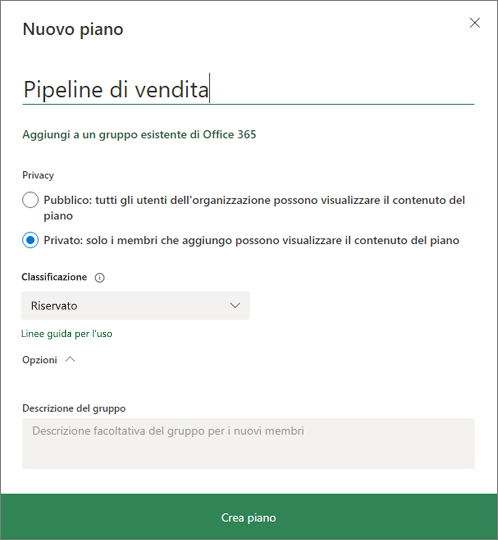
- Nella finestra Nuovo piano:
- Digitare un nome per il piano.
Planner crea automaticamente un indirizzo di posta elettronica per il piano. È possibile usarlo per avviare discussioni con tutti i membri del piano. - Scegliere il collegamento per aggiungere a un gruppo di Microsoft 365 esistente o ignorare il collegamento se si vuole creare un nuovo gruppo quando si crea questo piano.
Nota
Se non si aggiunge il piano a un gruppo esistente, la creazione di un piano crea anche un nuovo gruppo di Microsoft 365. L'indirizzo di posta elettronica del piano creato da Planner viene usato nelle conversazioni di gruppo di Outlook.
- Impostare il piano come pubblico per renderlo visibile al resto dell'organizzazione e nei risultati delle ricerche oppure come privato se si vuole che sia visibile solo alle persone che ci lavorano.
Nota
Quando si rende pubblico o privato un piano, si rende pubblico o privato anche il gruppo di Microsoft 365. Altre informazioni.
- Selezionare un livello di Classificazione per il piano.
Nota: se la sezione Classificazione non è presente, è possibile che l'organizzazione non usi questa funzionalità. - Per immettere una descrizione univoca per il piano, selezionare Opzioni e digitare il testo desiderato.
- Selezionare Crea piano.
Aggiungere persone a un piano
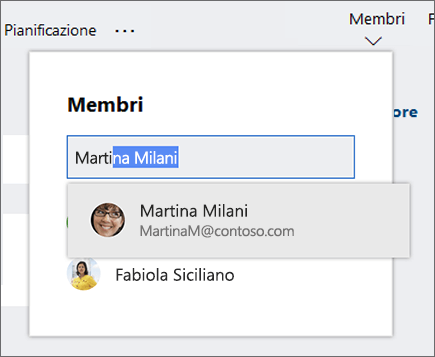
- Selezionare Membri nell'angolo in alto a destra della finestra di Planner.
- Inizia a digitare il nome o l'indirizzo di posta elettronica di una persona dell'organizzazione che vuoi aggiungere al piano.
- Quando viene visualizzata, seleziona la scheda della persona.
Nota
Si vogliono aggiungere a un piano persone esterne all'organizzazione? Vedere Accesso guest in Microsoft Planner.
Dopo aver aggiunto persone e attività al piano, puoi assegnare le persone alle attività.
Configurare i contenitori per le attività
Crea contenitori per organizzare le attività in flussi di lavoro, fasi di progetto o argomenti.
- Visualizza la bacheca del piano.
- Seleziona Aggiungi nuovo contenitore a destra di un contenitore esistente.
- Digita un nome per il contenitore, quindi premi INVIO.
L'opzione Aggiungi nuovo contenitore non è visualizzata? È possibile che la bacheca sia raggruppata in base a un altro elemento.
Cambiare il raggruppamento delle attività
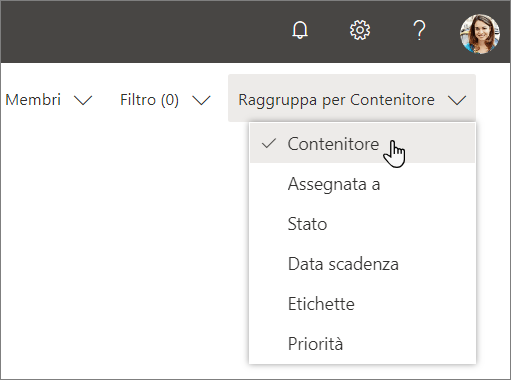
- Scegliere Raggruppa per nell'angolo in alto a destra della bacheca del piano.
- Selezionare Contenitore.
Si vuole cambiare il nome di un contenitore? Selezionarlo e modificarlo nel modo desiderato. Si può anche rinominare il contenitore Da fare scegliendo un nome più significativo.