

L'Arc Mouse per Surface è progettato per adattarsi alla tua mano e si aggancia facilmente per entrare nella borsa. Questi mouse sono pronti per viaggiare indipendentemente da dove vuoi portarli.
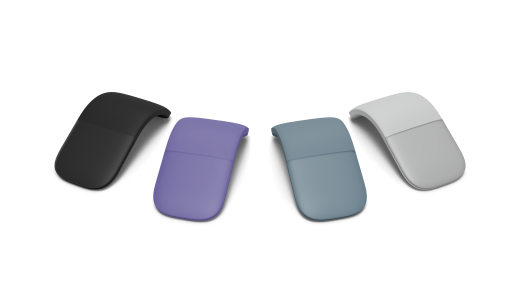
Disponibile per l'acquisto presso Microsoft Store e altri rivenditori.
Requisiti
Per la configurazione, ti servirà un PC con Windows 11 o Windows 10 che supporti Bluetooth 4.0 o versione successiva. Questo mouse supporta la funzionalità Associazione rapida in Windows per un'associazione più rapida.
Nota
Se non sai con certezza quale versione di Bluetooth è supportata dal PC, vai a : Quale versione Bluetooth è presente nel PC?
Connessione del mouse
Per accendere il mouse, aprilo in posizione curva. Appiattiscilo per spegnerlo.
Associazione del mouse tramite Bluetooth
Accendi il mouse, poi segui le istruzioni per associarlo al tuo PC:
Tieni premuto il pulsante di associazione nella parte inferiore del mouse finché la spia LED inizia a lampeggiare (circa 5 secondi).
Nel PC Windows, seleziona Connetti se viene visualizzata una notifica per il mouse, quindi attendi che venga configurato.
La notifica non è stata visualizzata?
-
Windows 11: Vai
 > del logo Windows Icona Impostazioni
 > dell'appImpostazioni Dispositivi & Bluetooth
 > BluetoothIcona Aggiungi dispositivo
 IconaBluetooth>> Bluetooth **Arc Mouse per Surface >Fatto.
 -
Windows 10: Vai > del logo Windows
 > Impostazioni
  > DispositiviBluetooth & altri dispositivi >Aggiungi Bluetooth o un altro dispositivo Bluetooth >> Bluetooth ** > Arc Mouse per Surface Fatto.
-
Windows 11: Vai
Dopo aver associato il mouse, la spia LED smetterà di lampeggiare. La spia rimarrà attiva fino a quando non spegnerai il mouse.
Navigazione con il touchpad
Il mouse riconosce quando fai clic o scorri sul touchpad. Ecco alcuni gesti di base per iniziare.
| Per | eseguire questa operazione |
|---|---|
| Clic con il pulsante sinistro del mouse | Fai clic con un dito sul lato sinistro del touchpad. |
| Clic con il pulsante destro del mouse | Fai clic con un dito sul lato destro del touchpad. |
| Scorrimento verso l'alto e verso il basso | Muovi un dito verso l'alto o verso il basso sul touchpad. |
| Scorrimento a sinistra e a destra | Muovi un dito verso sinistra o verso destra sul touchpad. |
Informazioni sulla batteria
Questo mouse utilizza 2 batterie AAA. Per cambiare le batterie, capovolgi il mouse, premi la linguetta per aprire lo sportello della batteria, quindi sostituisci le batterie. Per risparmiare la batteria, fai scattare il mouse piatto per disattivare il mouse quando non lo usi.
Suggerimento
Per controllare il livello della batteria in qualsiasi momento, seleziona Cerca, digita Bluetooth, quindi apri le impostazioni Bluetooth & altri dispositivi. Il livello della batteria viene visualizzato accanto al mouse.
Personalizzare le impostazioni del mouse
Per modificare il comportamento e le impostazioni del mouse:
-
Windows 11: Selezionare l'icona Start> del logo WindowsIcona Impostazioni> dell'appImpostazioni Dispositivi & Bluetooth> BluetoothIcona del mouse
 .
. -
Windows 10: selezionare > del logo Windows > Impostazioni delmouse > del mouse .
Per ulteriori informazioni, vedere Modificare le impostazioni del mouse.
Suggerimento
Centro gestione mouse e tastiere Microsoft è un'app che consente di sfruttare al meglio la tastiera e il mouse Microsoft. Il Centro gestione mouse e tastiere Microsoft consente di personalizzare la modalità di lavoro sul PC. Per ottenere l'app, vedi Download di Centro gestione mouse e tastiere.
Dove acquistare
I mouse Surface e altri accessori sono disponibili per l'acquisto presso Microsoft Store e altri rivenditori.
Nota
Se Microsoft Store non è disponibile nella tua area geografica, troverai anche Surface presso questi rivenditori.
Argomenti correlati
- Risolvi i problemi relativi al Bluetooth in Windows
- Come si pulisce il mouse o la tastiera Microsoft?
Servono altre informazioni?
Supporto tecnico

Per il supporto tecnico, apri l'app Surface o ilWeb browser, descrivi il problema e seleziona Richiesta supporto.
Supporto della community

Le community possono aiutare a porre domande e ad ascoltare esperti con approfondite conoscenze. Chiedi alla community.
Altre opzioni di supporto

Se non riesci a usare Surface o hai una domanda su un altro dispositivo, apri Richiesta supporto per ottenere altro supporto online.


