

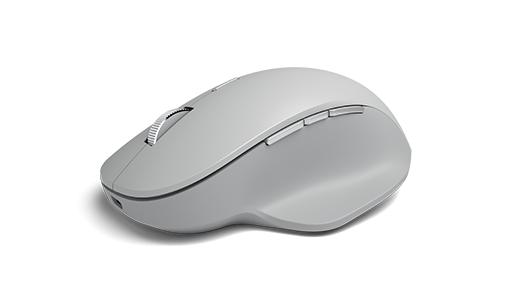
Progettato per garantire precisione, comfort e controllo eccezionali, Surface Precision Mouse consente di rimanere sempre nel flusso Grazie a tre pulsanti personalizzabili e alla possibilità di passare da un dispositivo all'altro, è possibile passare da un dispositivo all'altro.
Requisiti di sistema
Per usare Surface Precision Mouse, il PC deve disporre di una porta USB-A o di Bluetooth 4.0 o versione successiva con Windows 11 o Windows 10 installato.
Nota
Se non sai con certezza quale versione di Bluetooth è supportata dal PC, vai a : Quale versione Bluetooth è presente nel PC?
Associazione
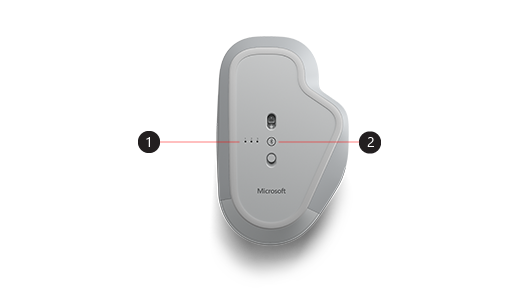
| 1. | Spie di associazione |
|---|---|
| 2. | Pulsante di associazione |
Con Surface Precision Mouse è possibile associare fino a tre dispositivi diversi e passare rapidamente da un dispositivo all'altro senza interromperli e associarli ogni volta. Ecco come:
Associazione di un dispositivo singolo:
Tieni premuto il pulsante di associazione nella parte inferiore del mouse per 5-7 secondi. Sono disponibili tre luci di associazione, una per ciascuno dei dispositivi con cui è possibile associare il mouse. Tutte e tre le spie di associazione lampeggiano una volta quando il mouse passa in modalità di associazione, quindi la prima luce lampeggia lentamente.
Nel PC Windows, seleziona Connetti se viene visualizzata una notifica per il mouse, quindi attendi che venga configurato.
Non vedi la notifica?
-
Windows 11: Vai
 > del logo Windows IconaImpostazioni
 > dell'appImpostazioni Dispositivi & Bluetooth
 > BluetoothIcona Aggiungi dispositivo
 IconaBluetooth>> BluetoothSurface Precision Mouse>Fatto.
 -
Windows 10: Vai > del logo Windows
 > Impostazioni
  > DispositiviBluetooth & altri dispositivi >Aggiungi Bluetooth o altri dispositivi >Bluetooth > Bluetooth SurfacePrecision Mouse>Fatto.
-
Windows 11: Vai
Associazione a più dispositivi:
- Premere il pulsante di associazione nella parte inferiore del mouse per selezionare un secondo o un terzo dispositivo e quindi rilasciarlo. La spia di associazione nella parte inferiore del mouse lampeggia rapidamente.
- Quando la spia di associazione lampeggia rapidamente, tieni premuto il pulsante di associazione nella parte inferiore del mouse e quindi rilascialo. Tutte e tre le spie di associazione lampeggiano una volta quando il mouse entra in modalità di associazione, quindi la spia di associazione lampeggia lentamente.
- Seleziona Connetti se viene visualizzata una notifica per il mouse, poi attendi che venga configurato. Se la notifica non è stata visualizzata, aprire le Impostazioni come indicato nella sezione precedente.
Dopo aver configurato Smart Switch, premi il pulsante di associazione Bluetooth sul mouse una sola volta per passare rapidamente da un dispositivo a un altro.
Carica Surface Precision Mouse
Surface Precision Mouse è dotato di una batteria ricaricabile incorporata. Quando la spia nella parte superiore del mouse lampeggia in rosso, usa il cavo USB in dotazione con il mouse per ricaricare la batteria. Puoi continuare a usare Surface Precision Mouse durante la ricarica.
Suggerimento
Per controllare il livello della batteria in qualsiasi momento, seleziona Cerca, digita Bluetooth, quindi apri le impostazioni Bluetooth & altri dispositivi. Il livello della batteria viene visualizzato accanto al mouse.
Personalizzare le impostazioni del mouse
Per modificare il comportamento e le impostazioni del mouse:
-
Windows 11: Selezionare l'icona Start> del logo WindowsIcona Impostazioni> dell'appImpostazioni Dispositivi & Bluetooth> BluetoothIcona del mouse
 .
. -
Windows 10: selezionare > del logo Windows > Impostazioni delmouse > del mouse .
Suggerimento
Centro gestione mouse e tastiere Microsoft è un'app che consente di sfruttare al meglio la tastiera e il mouse Microsoft. Il Centro gestione mouse e tastiere Microsoft consente di personalizzare la modalità di lavoro sul PC. Per ottenere l'app, vedi Download di Centro gestione mouse e tastiere.
Passa da un dispositivo a un altro con Smart Switch
Quando il mouse è associato a un massimo di tre dispositivi, puoi usare Surface Precision Mouse per passare da un dispositivo all'altro spostando il cursore del mouse sul bordo dello schermo. È necessario installare Centro mouse e tastiera in tutti i dispositivi che si vogliono usare con Smart Switch.
- Apri Centro gestione Mouse e Tastiere in uno dei dispositivi a cui è associato a Surface Precision Mouse e quindi seleziona Smart Switch.
- Fai scorrere la barra Abilita Smart Switch verso Attivato. Verrà visualizzato un elenco dei dispositivi associati al mouse, nell'ordine in cui sono stati associati.
- Esamina le impostazioni disponibili per personalizzare Smart Switch.
Argomenti correlati
- Risolvi i problemi relativi al Bluetooth in Windows
- Come si pulisce il mouse o la tastiera Microsoft?
Servono altre informazioni?
Supporto tecnico

Per il supporto tecnico, apri l'app Surface o ilWeb browser, descrivi il problema e seleziona Richiesta supporto.
Supporto della community

Le community possono aiutare a porre domande e ad ascoltare esperti con approfondite conoscenze. Chiedi alla community.
Altre opzioni di supporto

Se non riesci a usare Surface o hai una domanda su un altro dispositivo, apri Richiesta supporto per ottenere altro supporto online.


