
Un'esperienza di digitazione classica e completa con un tasto Copilot dedicato ( ), tastierino numerico integrato e fino a 12 mesi di durata della batteria.
Il su Surface Keyboard mette la potenza dell'intelligenza artificiale a portata di mano con le esperienze disponibili in Windows 11. Questa tastiera elegante offre la digitazione classica, un tastierino numerico integrato e tasti dedicati per un rapido accesso a cattura & schizzo, input espressivo, disattivazione delle chiamate e altro ancora.
Nota
Il tasto Copilot è disponibile con Surface Keyboard 2nd Edition.
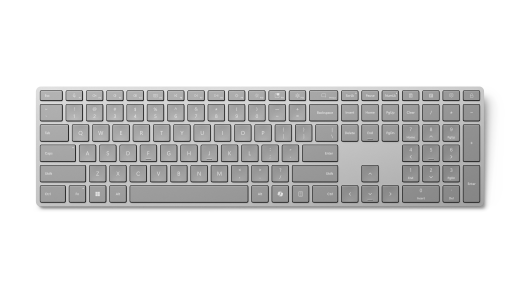
Disponibile per l'acquisto presso Microsoft Store e altri rivenditori.
Requisiti
Per la configurazione, ti servirà un PC con Windows 11 che supporti Bluetooth 4.0 o versione successiva. Questa tastiera supporta la funzionalità Associazione rapida in Windows per un'associazione più rapida.
Nota
Se non sai con certezza quale versione di Bluetooth è supportata dal PC, vai a : Quale versione Bluetooth è presente nel PC?
Connessione della tastiera
La tastiera si accenderà automaticamente quando rimuovi la linguetta o sostituisci le batterie.
Associare la tastiera al Bluetooth
Accendi la tastiera, poi segui le istruzioni per associarla al PC:
Tieni premuto il pulsante di associazione sul lato della tastiera finché la spia LED sopra il tasto freccia SU inizia a lampeggiare (circa 3 secondi).
Nel PC Windows, seleziona Connetti se viene visualizzata una notifica per la tastiera, immetti il PIN visualizzato sullo schermo, premi INVIO e attendi il completamento della configurazione.
La notifica non è stata visualizzata?
- Passa
 > del logo Windows Icona Impostazioni
 > dell'appImpostazioni Dispositivi & Bluetooth
 > Bluetooth IconaAggiungi dispositivo
 >Bluetooth> BluetoothTastiera Surface 2a edizione.
 - Immettere il PIN visualizzato sullo schermo, premere INVIO e quindi selezionare Fine.
- Passa
Dopo l'associazione della tastiera, la spia LED smetterà di lampeggiare.
Personalizza le impostazioni di tastiera e digitazione
Per personalizzare la tastiera:
Usa l'app Surface per personalizzare le impostazioni della tastiera. Per aprirlo, seleziona l'icona Start , entra in Surface e selezionalo per aprire l'app. Se l'app non è installata, scaricala da Microsoft Store.
Una volta aperta l'app, seleziona la tastiera in basso, quindi scegli Personalizza tastiera per modificare le impostazioni.
Per modificare le impostazioni di digitazione per la tastiera:
- Seleziona > del logo Windows IconaImpostazioni> dell'app ImpostazioniIcona Ora & lingua
 > Data e ora e linguaIcona di digitazione
 .
.
Informazioni sulla batteria
Questa tastiera è alimentata da due batterie AAA. Per sostituirli:
- Capovolgi la tastiera.
- Rimuovere il coperchio dello scomparto batteria.
- Inserisci due nuove batterie AAA e riposiziona il coperchio.
Per controllare il livello della batteria in qualsiasi momento, vai a Impostazioni > , Bluetooth & dispositivi o apri l'app Surface .
La tastiera entra automaticamente in modalità a basso consumo quando non viene utilizzata per prolungare la durata della batteria.
Funzionalità basate su intelligenza artificiale in Windows 11
La potenza dell'intelligenza artificiale è integrata in Windows 11. Dalle app per la produttività e la creatività agli strumenti avanzati di intelligenza artificiale che rendono le cose più accessibili, queste funzionalità ti aiuteranno a fare più di quanto tu possa immaginare.
Dove acquistare
Le tastiere e gli altri accessori di Surface possono essere acquistati sul Microsoft Store e presso altri rivenditori.
Nota
Se Microsoft Store non è disponibile nella tua area geografica, troverai anche Surface presso questi rivenditori.
Argomenti correlati
- Risolvi i problemi relativi al Bluetooth in Windows
- Come si pulisce il mouse o la tastiera Microsoft?
Servono altre informazioni?
Supporto tecnico

Per il supporto tecnico, apri l'app Surface, descrivi il problema e seleziona Richiesta supporto.
Supporto della community

Le community possono aiutare a porre domande e ad ascoltare esperti con approfondite conoscenze. Chiedi alla community.
Altre opzioni di supporto

Se non riesci a usare Surface o hai una domanda su un altro dispositivo, apri Richiesta supporto per ottenere altro supporto online.


