
Surface Mouse è realizzato meticolosamente, proprio come Surface, con un design semplice ed elegante e una rotellina di scorrimento in metallo.
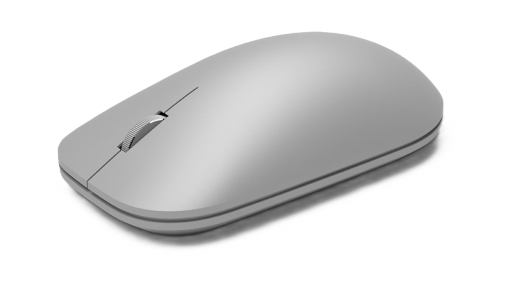
Disponibile per l'acquisto presso Microsoft Store e altri rivenditori.
Requisiti
Per la configurazione, ti servirà un PC con Windows 11 o Windows 10 che supporti Bluetooth 4.0 o versione successiva. Questo mouse supporta la funzionalità Associazione rapida in Windows per un'associazione più rapida.
Nota
Se non sai con certezza quale versione di Bluetooth è supportata dal PC, vai a : Quale versione Bluetooth è presente nel PC?
Connessione del mouse
Il mouse è dotato di un pulsante di alimentazione e abbinamento Bluetooth condiviso situato nella parte inferiore. Premere il pulsante una volta per attivare o disattivare il mouse. Per l'associazione Bluetooth, tenere premuto il pulsante per posizionare il mouse in modalità di individuazione.
Associazione del mouse tramite Bluetooth
Accendi il mouse, poi segui le istruzioni per associarlo al tuo PC:
Tieni premuto il pulsante di associazione nella parte inferiore del mouse finché la spia LED inizia a lampeggiare (circa 3 secondi).
Nel PC Windows, seleziona Connetti se viene visualizzata una notifica per il mouse, quindi attendi che venga configurato.
La notifica non è stata visualizzata?
-
Windows 11: Vai
 > del logo Windows Icona Impostazioni
 > dell'appImpostazioni Dispositivi & Bluetooth
 > BluetoothIcona Aggiungi dispositivo
 > Aggiungi IconaBluetooth> BluetoothMouse> SurfaceFatto.
 -
Windows 10: Vai > del logo Windows
 > Impostazioni
  >Bluetooth & altri dispositivi >Aggiungi Bluetooth o un altro dispositivo >Bluetooth per Icona >Mouse>Surface Fatto.
-
Windows 11: Vai
Dopo aver associato il mouse, la spia LED smetterà di lampeggiare. La spia rimarrà attiva fino a quando non spegnerai il mouse.
Informazioni sulla batteria
Surface Mouse è alimentato da due batterie AAA. Per sostituirli:
- Gira il mouse.
- Premi delicatamente il bordo dello sportello della batteria per aprirlo.
- Rimuovi le vecchie batterie e inserisci due nuove batterie AAA.
Per prolungare la durata della batteria, premi il pulsante Bluetooth nella parte inferiore del mouse per disattivarlo quando non lo usi.
Suggerimento
Per controllare il livello della batteria in qualsiasi momento, seleziona Cerca, digita Bluetooth, quindi apri le impostazioni Bluetooth & altri dispositivi. Il livello della batteria viene visualizzato accanto al mouse.
Personalizzare le impostazioni del mouse
Per modificare il comportamento e le impostazioni del mouse:
-
Windows 11: Selezionare l'icona Start> del logo WindowsIcona Impostazioni> dell'appImpostazioni Dispositivi & Bluetooth> BluetoothIcona del mouse
 .
. -
Windows 10: selezionare > del logo Windows > Impostazioni delmouse > del mouse .
Suggerimento
Centro gestione mouse e tastiere Microsoft è un'app che consente di sfruttare al meglio la tastiera e il mouse Microsoft. Il Centro gestione mouse e tastiere Microsoft consente di personalizzare la modalità di lavoro sul PC. Per ottenere l'app, vedi Download di Centro gestione mouse e tastiere.
Dove acquistare
I mouse Surface e altri accessori sono disponibili per l'acquisto presso Microsoft Store e altri rivenditori.
Nota
Se Microsoft Store non è disponibile nella tua area geografica, troverai anche Surface presso questi rivenditori.
Argomenti correlati
- Risolvi i problemi relativi al Bluetooth in Windows
- Come si pulisce il mouse o la tastiera Microsoft?
Servono altre informazioni?
Supporto tecnico

Per il supporto tecnico, apri l'app Surface, descrivi il problema e seleziona Richiesta supporto.
Supporto della community

Le community possono aiutare a porre domande e ad ascoltare esperti con approfondite conoscenze. Chiedi alla community.
Altre opzioni di supporto

Se non riesci a usare Surface o hai una domanda su un altro dispositivo, apri Richiesta supporto per ottenere altro supporto online.


