
Quando accendi Surface, viene visualizzato il messaggio seguente:
Non è possibile trovare un sistema operativo di avvio. Per provare a risolvere il problema, controlla la configurazione di avvio.
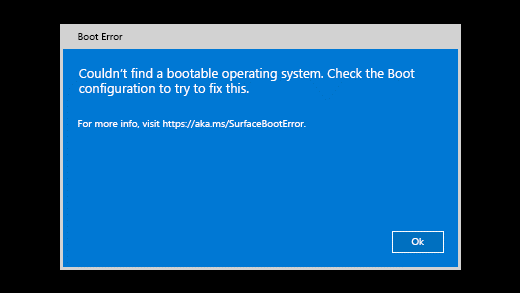
Nei dispositivi meno recenti, Surface si accende e visualizza un'icona dell'unità con una X nell'angolo in alto a destra.

Quando accendi Surface, viene avviato in UEFI (Unified Extensible Firmware Interface). Se lo visualizzi, prova i passaggi seguenti per trovare una possibile soluzione.
Controllare la configurazione
Controlla la configurazione del tuo dispositivo:
- Se visualizzato, selezionare OK per chiudere la finestra di dialogo.
- Seleziona Configurazione di avvio dal menu a sinistra.
- Verifica di avere selezionato un dispositivo di avvio valido. Tutte le opzioni, tra cui Windows Boot Manager, archiviazione interna, archiviazione USB e rete PXE, devono essere selezionate per impostazione predefinita.
Forzare un riavvio
Tieni premuto il pulsante di alimentazione finché non viene riavviato Surface e non viene visualizzato lo schermo del logo di Windows (questa operazione richiede circa 20 secondi), quindi rilascialo.
Per maggiori informazioni, vedi Forzare un arresto e riavviare Surface.
reimposta Surface tramite un'unità di ripristino USB
Ecco come reimpostare Surface con un'unità di ripristino USB:
- Inserisci l'unità di ripristino USB nella porta USB di Surface.
- Premi e rilascia il pulsante di alimentazione mentre tieni premuto il pulsante di riduzione del volume.
- Quando viene visualizzato il logo di Surface, rilascia il pulsante di riduzione del volume.
Per altre informazioni, vedi Creazione e utilizzo di un'unità di ripristino USB per Surface.
Richiedi assistenza
Se queste soluzioni non consentono di risolvere il problema, potrebbe essere disponibile la riparazione automatica, l'ordine di assistenza o il supporto di persona. Se Surface è un dispositivo aziendale (di proprietà di un'organizzazione), vedi Opzioni dei servizi di Surface per le aziende e la formazione.
| Opzioni | |
|---|---|

|
Riparazione automaticaTecnicamente esperto e con gli strumenti giusti? Microsoft offre una gamma di componenti sostituibili e guide all'assistenza che consentono di eseguire alcune riparazioni autonomamente. |

|
Invia a MicrosoftPer inviare il dispositivo in riparazione, è necessario creare un ordine di assistenza e stampare un'etichetta di spedizione. Altre informazioni su come controllare la garanzia e preparare il dispositivo per la spedizione a Microsoft. |

|
Ottenere assistenza di personaIn alcuni paesi o aree geografiche, Microsoft ha collaborato con provider di servizi autorizzati che offrono supporto e riparazione di persona. Le opzioni possono includere l'ispezione professionale dell'hardware, la risoluzione dei problemi e il ripristino del sistema. |
Servono altre informazioni?
Supporto tecnico

Per il supporto tecnico, apri l'app Surface, descrivi il problema e seleziona Richiesta supporto.
Supporto della community

Le community possono aiutare a porre domande e ad ascoltare esperti con approfondite conoscenze. Chiedi alla community.
Altre opzioni di supporto

Se non riesci a usare Surface o hai una domanda su un altro dispositivo, apri Richiesta supporto per ottenere altro supporto online.


