

Cosa viene visualizzato
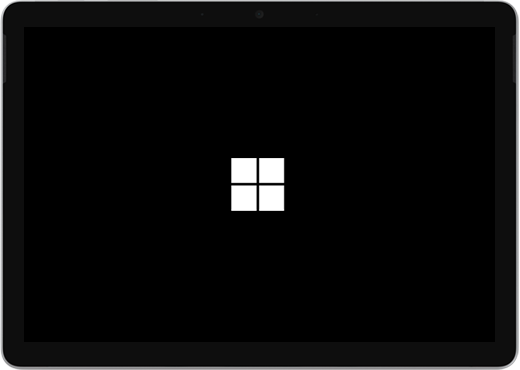
- Logo Microsoft che rimane su una schermata nera
- Preparazione dei dispositivi o un cerchio rotante potrebbe essere visualizzato sulla schermata sotto il logo
Se viene visualizzato questo messaggio e hai atteso diversi minuti, prova, nell'ordine, le soluzioni riportate di seguito.
Soluzione 1: forzare l'arresto e riavviare
Esercita una pressione prolungata sul pulsante di alimentazione finché Surface non si arresta e viene riavviato e non viene nuovamente visualizzato lo schermo del logo di Windows (sono necessari circa 20 secondi), quindi rilascialo. Per altre informazioni, vedi Forzare un arresto e riavviare Surface.
Se Windows non si avvia: prova la Soluzione 2.
Soluzione 2: ripristinare Surface tramite un'unità di ripristino USB
Avvia Surface tramite un'unità di ripristino USB. Ecco la procedura:
- Spegni Surface.
- Inserisci l'unità di ripristino USB nella porta USB di Surface.
- Premi e rilascia il pulsante di alimentazione mentre tieni premuto il pulsante di riduzione del volume. Quando viene visualizzato il logo di Surface, rilascia il pulsante di riduzione del volume.
Per altre informazioni, vedi Creazione e utilizzo di un'unità di ripristino USB.
I problemi persistono?
Se queste soluzioni non consentono di risolvere il problema, potrebbe essere disponibile la riparazione automatica, l'ordine di assistenza o il supporto di persona. Se Surface è un dispositivo aziendale (di proprietà di un'organizzazione), vedi Opzioni dei servizi di Surface per le aziende e la formazione.
| Opzioni | |
|---|---|

|
Riparazione automaticaTecnicamente esperto e con gli strumenti giusti? Microsoft offre una gamma di componenti sostituibili e guide all'assistenza che consentono di eseguire alcune riparazioni autonomamente. |

|
Invia a MicrosoftPer inviare il dispositivo in riparazione, è necessario creare un ordine di assistenza e stampare un'etichetta di spedizione. Altre informazioni su come controllare la garanzia e preparare il dispositivo per la spedizione a Microsoft. |

|
Ottenere assistenza di personaIn alcuni paesi o aree geografiche, Microsoft ha collaborato con provider di servizi autorizzati che offrono supporto e riparazione di persona. Le opzioni possono includere l'ispezione professionale dell'hardware, la risoluzione dei problemi e il ripristino del sistema. |
Servono altre informazioni?
Supporto tecnico

Per il supporto tecnico, apri l'app Surface o ilWeb browser, descrivi il problema e seleziona Richiesta supporto.
Supporto della community

Le community possono aiutare a porre domande e ad ascoltare esperti con approfondite conoscenze. Chiedi alla community.
Altre opzioni di supporto

Se non riesci a usare Surface o hai una domanda su un altro dispositivo, apri Richiesta supporto per ottenere altro supporto online.


