
Se nell'angolo in basso a destra viene visualizzata una schermata nera con un logo Microsoft e un'icona di ricostruzione della cache dell'unità, ecco alcune soluzioni per provare a risolvere il problema.
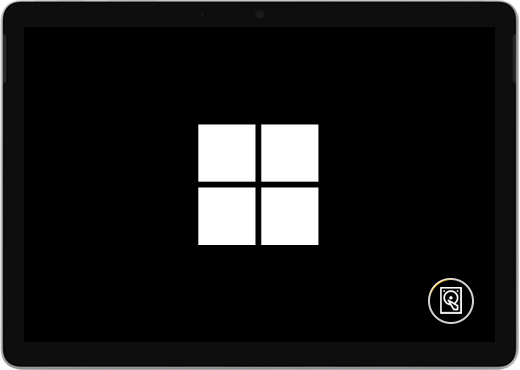
Se la cache dell'unità viene ricompilata all'avvio di Surface, segui questa procedura:
Soluzione 1: attendere 5 minuti
Se in precedenza si è già verificato un arresto imprevisto del dispositivo Surface, la cache dell’unità SSD potrebbe essere danneggiata e viene visualizzata un’icona di ricostruzione della cache dell’unità nell’angolo in basso a destra dello schermo. Attendi almeno 5 minuti per la ricostruzione della cache.
Se l’icona è ancora sullo schermo dopo 5 minuti: Vai alla soluzione 2.
Soluzione 2: forza il riavvio
Tieni premuto il pulsante di alimentazione finché non viene visualizzata la schermata del logo (circa 20 secondi). Per altre informazioni, vedi Forzare l'arresto e riavviare Surface .
Se Windows viene avviato dopo l'arresto forzato e il riavvio: installa gli ultimi aggiornamenti di Surface e Windows per prevenire problemi futuri. Per ulteriori informazioni, vedi Scarica driver e firmware per Surface.
Se Windows non viene avviato: passa alla Soluzione 3.
Soluzione 3: ripristinare Surface tramite un'unità di ripristino USB
Avvia Surface usando un'unità di ripristino USB: inserisci l'unità di ripristino USB nella porta USB di Surface, quindi tieni premuto il pulsante di riduzione del volume mentre premi e rilascia il pulsante di alimentazione. Quando viene visualizzato il logo di Surface, rilascia il pulsante di riduzione del volume. Per altre informazioni, vedi Creazione e utilizzo di un'unità di ripristino USB per Surface.
I problemi persistono?
Se queste soluzioni non consentono di risolvere il problema, potrebbe essere disponibile la riparazione automatica, l'ordine di assistenza o il supporto di persona. Se Surface è un dispositivo aziendale (di proprietà di un'organizzazione), vedi Opzioni dei servizi di Surface per le aziende e la formazione.
| Opzioni | |
|---|---|

|
Riparazione automaticaTecnicamente esperto e con gli strumenti giusti? Microsoft offre una gamma di componenti sostituibili e guide all'assistenza che consentono di eseguire alcune riparazioni autonomamente. |

|
Invia a MicrosoftPer inviare il dispositivo in riparazione, è necessario creare un ordine di assistenza e stampare un'etichetta di spedizione. Altre informazioni su come controllare la garanzia e preparare il dispositivo per la spedizione a Microsoft. |

|
Ottenere assistenza di personaIn alcuni paesi o aree geografiche, Microsoft ha collaborato con provider di servizi autorizzati che offrono supporto e riparazione di persona. Le opzioni possono includere l'ispezione professionale dell'hardware, la risoluzione dei problemi e il ripristino del sistema. |
Servono altre informazioni?
Supporto tecnico

Per il supporto tecnico, apri l'app Surface o ilWeb browser, descrivi il problema e seleziona Richiesta supporto.
Supporto della community

Le community possono aiutare a porre domande e ad ascoltare esperti con approfondite conoscenze. Chiedi alla community.
Altre opzioni di supporto

Se non riesci a usare Surface o hai una domanda su un altro dispositivo, apri Richiesta supporto per ottenere altro supporto online.


