
Usare i promemoria dei messaggi per tornare ai messaggi importanti in un momento specifico. È possibile impostare promemoria per i messaggi nelle chat e nei canali e gestirli da Promemoria in Chat.
Impostare un promemoria per un messaggio in Teams
Passare al messaggio a cui si vuole tornare.
Passa il puntatore del mouse sul messaggio e seleziona Altre opzioni
 >Promemoria corrente.
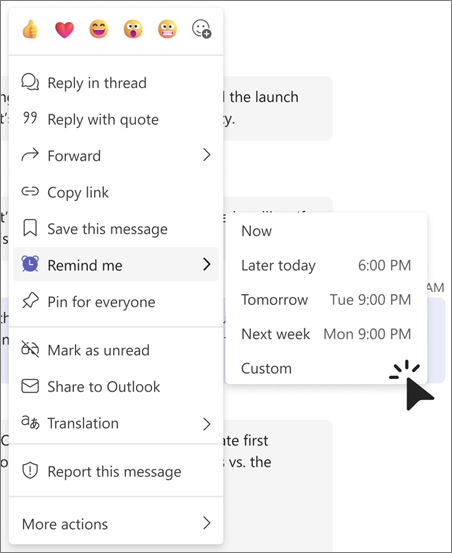
Scegliere quando visualizzare il promemoria:
- Ora
- Più tardi oggi
- Domani
- Prossima settimana
- Personalizzare la possibilità di scegliere una data e un'ora specifiche.
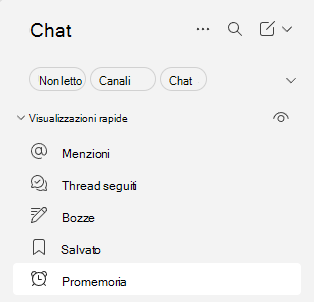
Dopo aver impostato il primo promemoria, è possibile visualizzare e gestire i promemoria dei messaggi dalle visualizzazioni>rapide Promemoria in Chat.
Visualizzare i promemoria in Teams
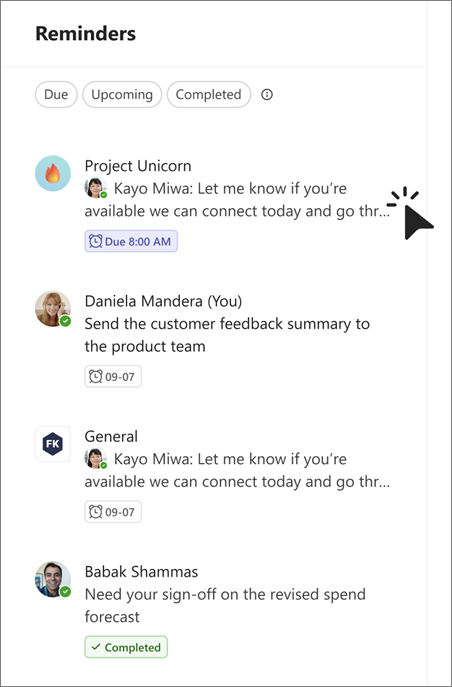
Vai a ChatVisualizzazioni>>rapide Promemoria per visualizzare i promemoria dei messaggi. I promemoria sono organizzati per stato:
- Scadenza: promemoria che hanno raggiunto la data e l'ora pianificate.
- In arrivo: promemoria pianificati per una data o un'ora futura.
- Completati: promemoria contrassegnati come completati.
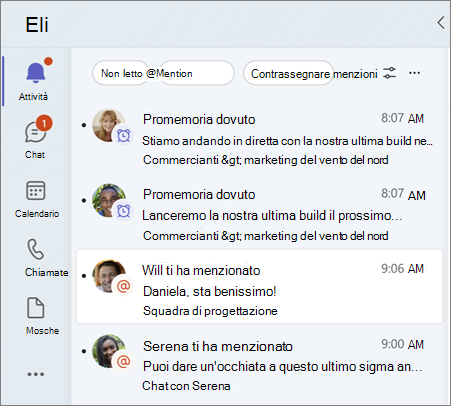
Quando un promemoria diventa dovuto, viene visualizzato un badge accanto a Promemoria .
Gestire un promemoria in Teams
Gestire i promemoria dei messaggi da Visualizzazioni>rapide Promemoria.
Completare un promemoria
- Vai a Chat>Visualizzazione> rapidaPromemoria .
- Trova il promemoria, passa il puntatore del mouse sul messaggio e seleziona Completa. I promemoria completati vengono spostati in Completati.
Modificare un promemoria
- Vai a Chat>Visualizzazione> rapidaPromemoria . Trovare il promemoria che si vuole modificare.
- Passare il puntatore del mouse sul messaggio e selezionare Altre opzioni .
- Seleziona Modifica promemoria e scegli una nuova data o ora.
Rimuovere un promemoria
- Individua il promemoria che desideri rimuovere.
- Passare il puntatore del mouse sul messaggio e selezionare Altre opzioni .
- Seleziona Rimuovi promemoria.
Nota
La rimozione di un promemoria non elimina il messaggio originale.
Modificare le notifiche dei promemoria
Quando un promemoria diventa dovuto, Teams può inviarti una notifica tramite il feed attività, un banner o entrambi. Per modificare le notifiche dei promemoria:
- In Teams, seleziona Impostazioni e altre
 > impostazioni.
- Seleziona Notifiche e attività.
- In Promemoria, scegliere come ricevere le notifiche di promemoria.
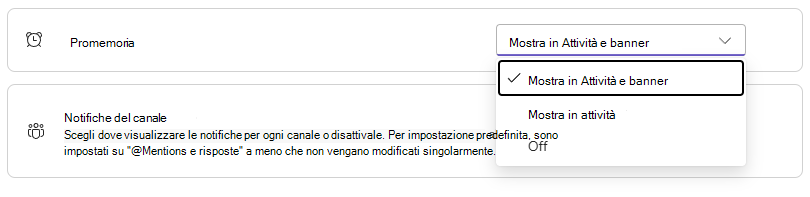
La disattivazione delle notifiche dei promemoria non rimuove i promemoria. È comunque possibile visualizzarli in Promemoria.
Argomenti correlati
Gestire le notifiche in Microsoft Teams
Disattivare l'audio delle notifiche durante una riunione in Microsoft Teams
Gestire le notifiche dei canali in Microsoft Teams
Salvare una chat o un messaggio del canale in Microsoft Teams